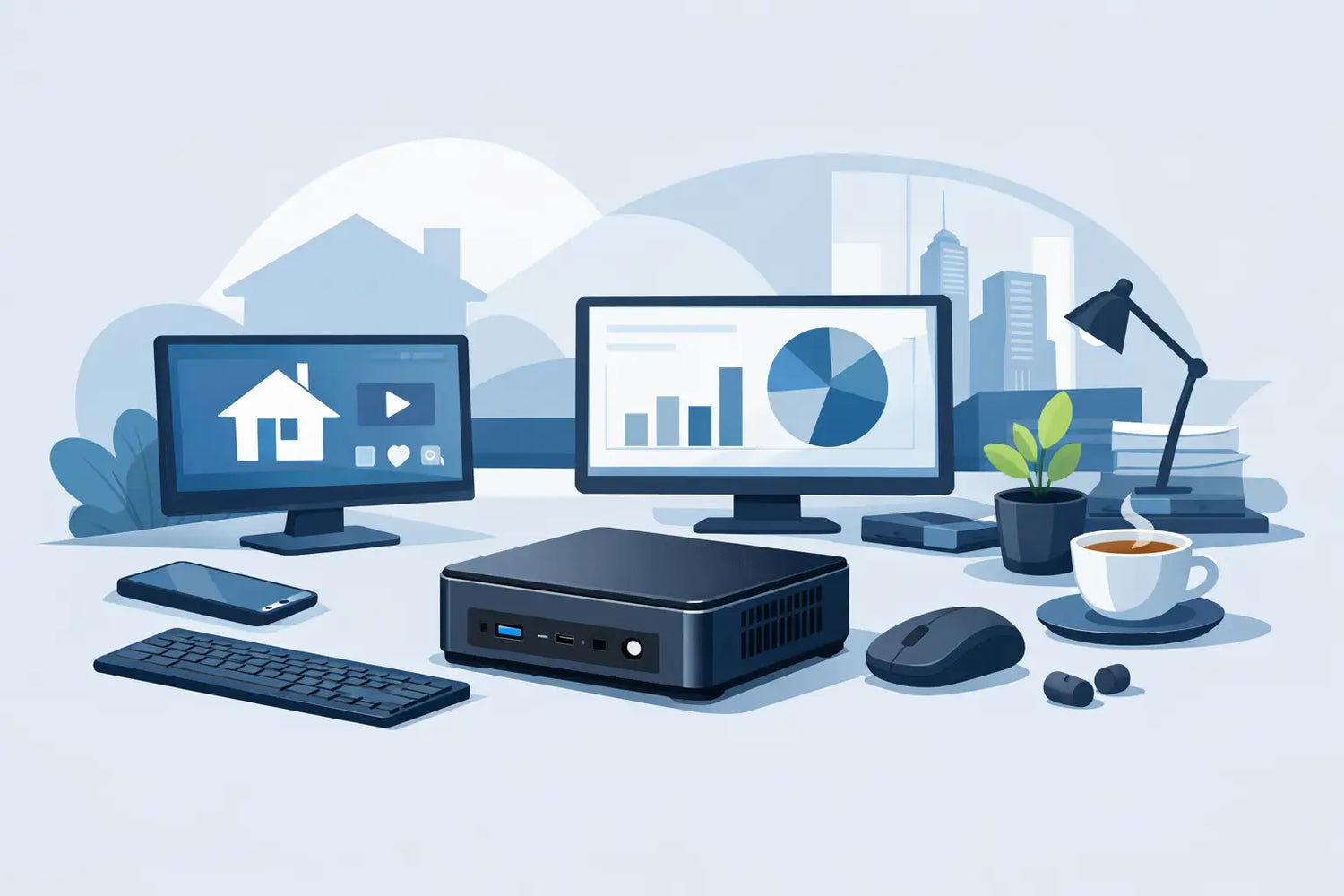
מחשב שתופס פחות מקום מקופסת נעליים יכול להחליף מחשב שולחני גדול - אבל רק אם בוחרים אותו לפי המשימות האמיתיות שלכם. מדריך למחשבי מיני מתחיל בשאלה פשוטה: מה המחשב צריך לעשות בכל יום? עבודה משרדית, לימודים, צפייה במדיה, עמדת קופה, ניהול עסק או משחקים הם שימושים שונים מאוד, והפער ביניהם משפיע ישירות על המעבד, הזיכרון, האחסון והחיבורים שכדאי לקנות.
מחשב מיני הוא מחשב שולחני מלא במארז קטן. הוא מתחבר למסך, מקלדת ועכבר בדיוק כמו מחשב רגיל, ולעיתים אפשר לתלות אותו מאחורי המסך בעזרת תושבת VESA. זה פתרון יעיל לשולחן ביתי צפוף, למשרד עם כמה עמדות עבודה, לחדר ישיבות או לטלוויזיה בסלון. מצד שני, הגודל הקטן מגביל בדרך כלל את אפשרויות השדרוג, את הקירור ואת התאמתו לגיימינג כבד.
למי מחשב מיני מתאים באמת?
לשימושים משרדיים, גלישה, מיילים, מסמכים, מערכות לימוד מרחוק ותוכנות ניהול - מחשב מיני הוא לרוב בחירה חכמה וחסכונית במקום. הוא גם מתאים לעסקים שצריכים עמדות אחידות, שקטות וקלות להצבה: משרד רואי חשבון, מרפאה, חנות, מוקד שירות או עמדת קבלה.
גם בבית יש לו יתרון ברור. במקום להחזיק מארז גדול ליד שולחן העבודה, אפשר ליצור פינת מחשב מסודרת עם מסך אחד או שניים, ולשמור על סביבת עבודה נקייה. דגמים מסוימים מתאימים במיוחד כמחשב מדיה לצפייה בסטרימינג, להפעלת מוזיקה ולניהול תמונות משפחתיות.
ההתאמה פחות טובה למי שצריך כרטיס מסך חזק למשחקים חדשים ברזולוציה גבוהה, לעריכת וידאו מקצועית או לעבודות תלת-ממד מורכבות. קיימים מחשבי מיני חזקים מאוד, ולעיתים גם דגמי גיימינג, אך המחיר עשוי להיות גבוה ביחס למחשב נייח רגיל עם ביצועים דומים. במקרה כזה כדאי להשוות בין גודל, ביצועים, אפשרויות שדרוג ותקציב לפני ההזמנה.
מדריך למחשבי מיני: המפרט שצריך לבדוק
המעבד קובע את קצב העבודה
המעבד הוא נקודת הפתיחה. למשימות בסיסיות כמו מסמכי Office, דפדפן עם מספר לשוניות, זום ומייל, מעבד חסכוני ועדכני מסדרת Intel Core i3, Intel N-Series, AMD Ryzen 3 או Ryzen 5 יכול להספיק בהחלט, בהתאם לדגם ולדור.
למשתמשים שעובדים במקביל עם הרבה חלונות, קבצי Excel גדולים, תוכנות עסקיות, פיתוח או עריכה קלה, עדיף לבחור Core i5 או Ryzen 5 ומעלה. מעבדים אלה יספקו מרווח נשימה טוב יותר לאורך זמן. אם המחשב מיועד לעומס קבוע, למשל הפעלת כמה מסכים, עבודה עם מכונות וירטואליות או עריכת תמונות, Core i7 או Ryzen 7 עשויים להיות השקעה נכונה.
אל תסתפקו בשם הסדרה בלבד. Core i5 מדור ישן יכול להיות פחות יעיל ממעבד Core i3 חדש יותר. כדאי לבדוק את דור המעבד, מספר הליבות, סוג הקירור ואת צריכת החשמל. במחשב קטן, יעילות תרמית חשובה לא פחות מהביצועים על הנייר.
זיכרון RAM: לא המקום לחסוך
8GB זיכרון RAM עדיין מתאים לגלישה, לימודים ושימוש ביתי קל, אך 16GB הוא נקודת בחירה נוחה יותר לרוב הקונים. הוא מאפשר לפתוח יותר יישומים ולשמור על עבודה חלקה גם כשיש דפדפן עמוס, שיחות וידאו, מסמכים ותוכנות נוספות ברקע.
לעבודה מקצועית, לפיתוח, לעריכת תוכן או למחשבים שישמשו כמה שנים, 32GB יכולים להיות מוצדקים. חשוב לבדוק גם אם הזיכרון מולחם ללוח האם או ניתן לשדרוג. בדגמים קטנים במיוחד אין תמיד אפשרות להוסיף זיכרון בעתיד, ולכן עדיף לרכוש את התצורה הנכונה כבר מההתחלה.
אחסון מהיר משנה את התחושה היומיומית
כונן SSD הוא חובה כמעט בכל מחשב חדש. הוא משפיע על זמן העלייה של מערכת ההפעלה, פתיחת תוכנות והעברת קבצים. נפח של 256GB יכול להספיק למחשב בסיסי עם מעט קבצים, אבל 512GB הוא בדרך כלל הבחירה המאוזנת יותר לבית ולמשרד.
אם מאחסנים קבצי וידאו, ספריות תמונות, פרויקטים או גיבויים מקומיים, כדאי לשקול 1TB ומעלה. בדקו אם יש חריץ M.2 נוסף או מקום לכונן 2.5 אינץ'. אפשרות כזו מאפשרת להרחיב אחסון בלי להחליף את הכונן הקיים. לעסק, חשוב לתכנן גם גיבוי חיצוני או ענני - נפח פנוי אינו תחליף לגיבוי.
חיבורים: הפרט שמונע תסכול
לפני רכישת מחשב מיני, הסתכלו על מה שמתחבר אליו בפועל. מסך אחד או שניים? חיבור רשת קווי? מדפסת USB? מצלמת רשת? כונן חיצוני? אוזניות? זה נשמע בסיסי, אבל חוסר בחיבור מתאים יכול להוביל למתאמים מיותרים ולשולחן פחות מסודר.
חפשו לפחות כמה חיבורי USB, רצוי גם USB-C אם יש לכם ציוד עדכני, יציאת HDMI או DisplayPort בהתאם למסך, וחיבור רשת Gigabit. Wi-Fi 6 ו-Bluetooth הם יתרון משמעותי בחללים שבהם אין תשתית רשת קרובה או כשמשתמשים בציוד אלחוטי. למי שעובד עם שני מסכים, חשוב לוודא במפורש שהדגם תומך בשתי תצוגות וברזולוציה הדרושה.
מערכת הפעלה, אביזרים ותצורה מוכנה
לא כל מחשב מיני מגיע באותה תצורה. חלק מהדגמים נמכרים עם Windows מותקן, חלקם ללא מערכת הפעלה, וחלקם במבנה Barebone - כלומר מארז, לוח ומעבד, אך ללא זיכרון ואחסון. תצורת Barebone יכולה להיות משתלמת למי שמבין בחומרה ורוצה לבחור כל רכיב, אך היא פחות מתאימה למי שמחפש מחשב מוכן לעבודה מיד עם פתיחת הקופסה.
גם אביזרים אינם תמיד כלולים. אם עוברים ממחשב נייד למחשב מיני, צריך להביא בחשבון מסך, מקלדת, עכבר ולעיתים מצלמה או רמקולים. היתרון הוא חופש בחירה: אפשר להתאים מסך גדול למשרד, מקלדת נוחה לכתיבה ממושכת ועכבר שמתאים בדיוק לסגנון העבודה שלכם.
ב-STO מחשבים אפשר להשוות בין תצורות שונות לפי מעבד, זיכרון, נפח אחסון ומותג, ולבחור יחד את האביזרים הנדרשים לעמדה שלמה במקום לקנות חלקים שאינם מתאימים זה לזה.
קירור, רעש ואמינות לאורך זמן
מארז קטן אינו בהכרח מחשב רועש, אבל צריך לבדוק את סוג השימוש. מחשב שמריץ משימות קלות יהיה בדרך כלל שקט מאוד. תחת עומס ממושך, כמו ייצוא וידאו או עיבוד נתונים, המאוורר עשוי לעבוד מהר יותר ולהישמע יותר. בדגמים ללא מאוורר הרעש כמעט אינו קיים, אך לרוב הם מיועדים לעומסים מתונים יותר.
כדאי למקם את המחשב במקום מאוורר ולא לסגור אותו בתוך מגירה. גם אם הוא מותקן מאחורי המסך, יש להשאיר מרווח לכניסת אוויר. אבק וחום פוגעים בביצועים לאורך זמן, במיוחד בעמדה שפועלת שעות רבות בכל יום.
לעסק, מומלץ לבחור דגם של יצרן מוכר עם אחריות ברורה וזמינות של שירות. מחיר נמוך הוא שיקול חשוב, אך מחשב שמשרת עובדים או מפעיל מערכת מכירה צריך להיות גם יציב, מתאים לעבודה ממושכת ונוח להחלפה במקרה הצורך.
מתי עדיף מחשב נייח רגיל או לפטופ?
מחשב נייח רגיל עדיף כאשר צריך כרטיס מסך ייעודי, שדרוגים תכופים, הרבה אחסון פנימי או קירור חזק. הוא יתאים יותר לגיימרים, לעורכי וידאו ולמשתמשים שעובדים עם עומסים כבדים. לפטופ עדיף כשניידות היא חלק מהשגרה - עבודה מהמשרד, מהבית, מהלימודים ומפגישות מחוץ לעמדה הקבועה.
מחשב מיני נמצא בדיוק באמצע: הוא נותן חוויית שולחן עבודה מלאה בלי הנפח של מארז גדול, אך מבקש שתהיו מדויקים יותר בבחירת המפרט. אם המשימות שלכם ברורות, בדקו קודם את המעבד, 16GB זיכרון, SSD בנפח מתאים והחיבורים למסכים ולציוד הקיים. בחירה כזו תיתן לכם עמדת עבודה קטנה, מסודרת ומוכנה לשנים של שימוש.

Leave a comment
This site is protected by hCaptcha and the hCaptcha Privacy Policy and Terms of Service apply.