
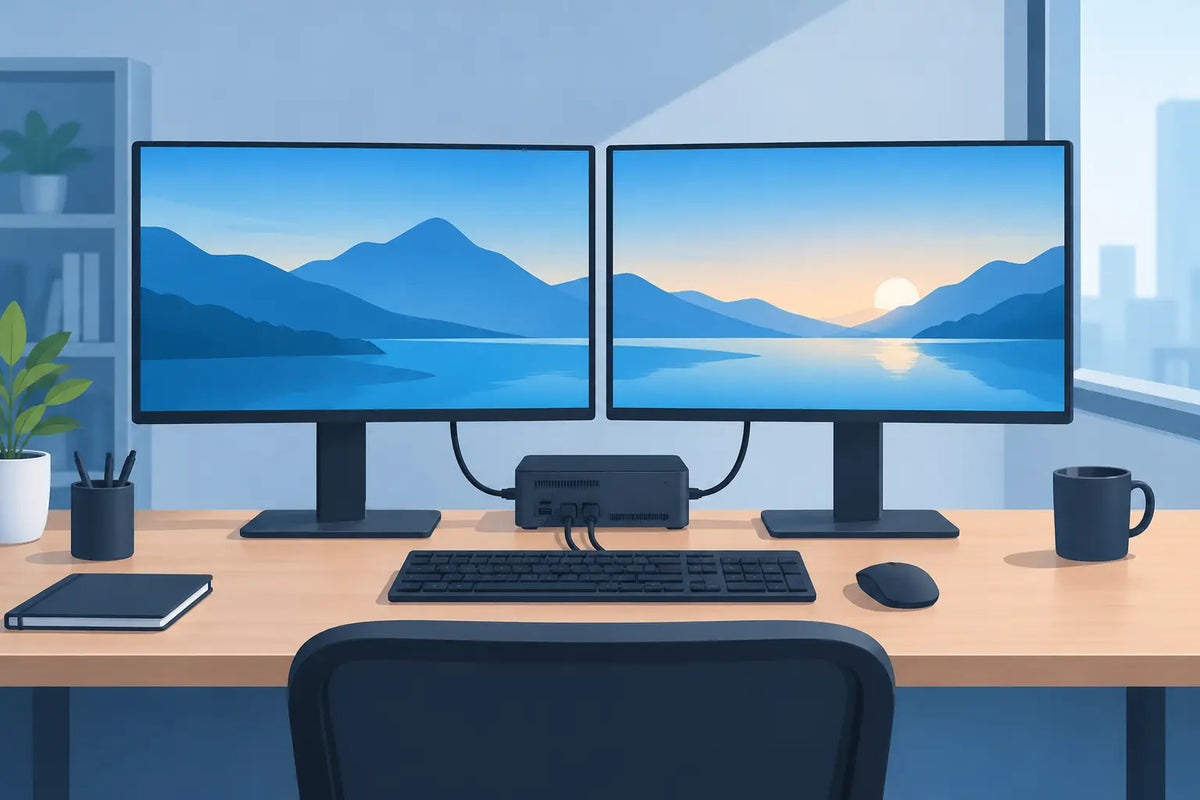
שני מסכים יכולים לשנות לגמרי את הדרך שבה עובדים מול המחשב: מסמך פתוח במסך אחד, דפדפן או שיחת וידאו בשני, בלי לעבור בין חלונות כל כמה שניות. לפני שמתחילים, חשוב להבין איך לחבר שני מסכים בהתאם לחיבורים שיש במחשב, למסכים ולכבלים - ולא פשוט לקנות מתאם אקראי בתקווה שיעבוד.
לפני החיבור: בודקים מה המחשב באמת תומך בו
השלב הראשון הוא לזהות את סוג המחשב. במחשב נייח, החיבורים הרלוונטיים נמצאים בדרך כלל בגב כרטיס המסך. אם יש כרטיס מסך נפרד, יש לחבר אליו את שני המסכים ולא לחיבורים שנמצאים ליד שקעי ה-USB והאודיו בלוח האם. חיבור מסך אחד לכרטיס המסך ואחר ללוח האם עלול לגרום לכך שהמסך השני לא יעבוד, או לפעול רק במקרים שבהם המעבד והגדרות הלוח תומכים בכך.
במחשב נייד, בדקו את יציאות הצד: HDMI, DisplayPort קטן, USB-C או Thunderbolt. לא כל שקע USB-C מעביר תמונה. ליד שקע שתומך בתצוגה מופיע לעיתים סמל של ברק או של DisplayPort, אך הדרך הבטוחה היא לבדוק במפרט היצרן של הדגם.
גם למיני מחשב, תחנת עבודה או מחשב גיימינג יש מגבלות משלו. כרטיס מסך מודרני תומך לרוב בשני מסכים ואף יותר, אבל הרזולוציה וקצב הרענון קובעים כמה עומס יופעל עליו. שני מסכי Full HD מתאימים כמעט לכל מחשב עדכני. שני מסכי 4K, או מסכים מהירים לגיימינג, דורשים חיבורים וכרטיס גרפי מתאימים יותר.
החיבורים שתפגשו בדרך
HDMI הוא החיבור הנפוץ ביותר ומתאים לרוב המסכים הביתיים והעסקיים. DisplayPort נפוץ במיוחד במסכים מקצועיים ובמסכי גיימינג, ותומך היטב ברזולוציות ובקצבי רענון גבוהים. USB-C יכול להעביר תמונה, נתונים ולעיתים גם טעינה דרך כבל אחד, אך כאמור רק אם המחשב תומך בכך.
DVI ו-VGA נמצאים בעיקר במסכים ובמחשבים ותיקים. אפשר להשתמש במתאמים, אך כדאי להבין את המחיר: VGA הוא חיבור אנלוגי שפחות מתאים למסכים חדשים וברזולוציה גבוהה, ומתאמים מסוימים דורשים רכיב פעיל כדי להמיר את האות. אם אתם רוכשים מסך חדש, עדיף להעדיף חיבור דיגיטלי ישיר כמו HDMI, DisplayPort או USB-C.
איך לחבר שני מסכים: שלב אחר שלב
לאחר שווידאתם שיש שתי יציאות תצוגה זמינות, החיבור עצמו פשוט למדי.
1. כבו את המחשב ואת המסכים אם מדובר בחיבורים או בציוד ישן. במחשבים מודרניים ניתן בדרך כלל לחבר גם כשהמערכת פועלת, אך כיבוי מונע בלבול בזמן ההגדרה הראשונית.
2. חברו כל מסך ישירות ליציאה המתאימה במחשב. למשל, מסך אחד ב-HDMI והשני ב-DisplayPort. אין בעיה להשתמש בשני סוגי חיבורים שונים.
3. הדליקו את המסכים ובחרו בכל אחד מהם את מקור הכניסה הנכון דרך כפתור ה-Input או תפריט המסך.
4. הפעילו את המחשב. במקרים רבים מערכת ההפעלה תזהה את שני המסכים מיד.
5. לחצו באמצעות הכפתור הימני על שולחן העבודה, פתחו את הגדרות התצוגה ובחרו באפשרות להרחבת התצוגה. כך כל מסך הופך לשטח עבודה נפרד.
האפשרות החשובה היא "הרחב צגים אלה" ולא "שכפל צגים אלה". שכפול מציג את אותה תמונה בשני המסכים ומתאים בעיקר למצגת, לעמדת שירות או לטלוויזיה. הרחבה מאפשרת לגרור חלונות מצד לצד ומייצרת סביבת עבודה יעילה באמת.
מסדרים את המסכים בהגדרות התצוגה
אחרי החיבור, מערכת ההפעלה תציג שני מלבנים ממוספרים. גררו אותם כך שישקפו את המיקום הפיזי על השולחן: אם המסך השני עומד משמאל, מקמו אותו משמאל גם בהגדרות. אחרת, העכבר יעבור לכיוון לא הגיוני בכל פעם שתנסו לעבור בין המסכים.
בחרו גם איזה מסך יהיה המסך הראשי. עליו יופיעו בדרך כלל שורת המשימות, חלון הכניסה למערכת ותוכנות שנפתחות כברירת מחדל. לעבודה משרדית נהוג לבחור במסך הגדול או החד יותר כראשי. בגיימינג, המסך הראשי צריך להיות זה עם קצב הרענון הגבוה יותר וחיבור שמתאים ליכולות כרטיס המסך.
כדאי להגדיר לכל מסך את הרזולוציה הטבעית שלו. מסך 27 אינץ' ברזולוציית 2560 על 1440, למשל, ייראה פחות חד אם יוגדר ל-Full HD. במסכים שונים בגודל וברזולוציה, אפשר גם להגדיר קנה מידה נפרד של טקסט וסמלים. זו הגדרה שימושית במיוחד כשמחברים מסך מחשב ליד מסך 4K או מחשב נייד קטן.
קצב רענון: נתון חשוב במיוחד לגיימינג
אם רכשתם מסך 144Hz, 165Hz או יותר, החיבור הפיזי לבדו אינו מבטיח שתיהנו מקצב הרענון המלא. בדקו בהגדרות התצוגה המתקדמות שהקצב הנכון נבחר. לעיתים כבל ישן, חיבור HDMI בגרסה מוגבלת או מתאם פשוט יגבילו את המסך ל-60Hz.
לעבודה משרדית, 60Hz מספיקים לרוב המשתמשים. לגיימינג תחרותי או לעבודה גרפית מהירה, קצב רענון גבוה נותן תנועה חלקה יותר. אין צורך לשלם על כבלים יקרים בלי סיבה, אבל כן חשוב לבחור כבל שמדורג לתקן ולרזולוציה שאתם צריכים.
מתי צריך תחנת עגינה או מתאם?
במחשב נייד עם יציאת HDMI אחת בלבד, אפשר לחבר מסך אחד ישירות, ואת השני דרך USB-C שתומך בתצוגה או דרך תחנת עגינה מתאימה. תחנת עגינה טובה יכולה להוסיף יציאות למסכים, חיבור רשת, USB ולעיתים טעינה למחשב בכבל אחד. היא פתרון נוח לעמדת עבודה קבועה, במיוחד למי שמגיע למשרד עם מחשב נייד ומחבר אותו בכל בוקר.
עם זאת, לא כל מפצל HDMI יוצר שני מסכים נפרדים. מפצל רגיל בדרך כלל משכפל את אותה תמונה לשני מסכים. כדי להרחיב תצוגה לשני מסכים, המחשב צריך לספק שני אותות וידאו נפרדים, דרך שתי יציאות פיזיות, USB-C מתאים, תחנת עגינה תומכת או מתאם גרפי ייעודי.
מתאמי USB לתצוגה יכולים להיות פתרון נקודתי, אך הם פחות מומלצים לגיימינג או לעריכת וידאו. הם מתאימים בעיקר למסך נוסף לדוא"ל, מסמכים, מערכות ניהול או גלישה. לפני קנייה, בדקו את סוג החיבור במחשב, מערכת ההפעלה, הרזולוציה הנתמכת והאם נדרשת התקנת תוכנה.
המסך השני לא מזוהה? כך מאתרים את הבעיה
אם חיברתם הכול והמסך נשאר שחור, התחילו מהדברים הפשוטים. ודאו שהמסך מחובר לחשמל, שהוא דלוק ושמקור הכניסה הנבחר תואם לכבל. לאחר מכן, נסו כבל אחר או יציאה אחרת בכרטיס המסך. כבל פגום הוא תקלה נפוצה הרבה יותר ממה שחושבים.
בהגדרות התצוגה, חפשו אפשרות לזיהוי מסך נוסף. אם היא לא עוזרת, עדכנו את מנהל ההתקן של כרטיס המסך דרך תוכנת היצרן או דרך עדכוני מערכת ההפעלה. במחשב נייח, ודאו ששני הכבלים מחוברים לאותו כרטיס מסך. במחשב נייד, בדקו במפרט האם יציאת ה-USB-C אכן תומכת בווידאו.
כאשר מסך מזוהה אך התמונה מטושטשת, חתוכה או מרצדת, בדקו את הרזולוציה, קצב הרענון ואיכות הכבל. אם משתמשים במתאם, הוא עשוי להיות נקודת החולשה. מתאם בסיסי עשוי לעבוד ב-Full HD אבל לא ב-4K או בקצב רענון גבוה.
לבחור זוג מסכים שמתאים לשימוש שלכם
לא חייבים לרכוש שני מסכים זהים, אבל זה בהחלט מקל על העבודה. שני מסכים באותו גודל, רזולוציה וגובה מסגרת יוצרים סביבת עבודה אחידה ונוחה יותר. לעומת זאת, שילוב של מסך רחב מרכזי עם מסך נוסף אנכי יכול להתאים למתכנתים, לסוחרים, לעורכי תוכן ולמי שעובד עם מסמכים ארוכים.
ללימודים ולעבודה משרדית, זוג מסכי 24 אינץ' ב-Full HD הוא בחירה יעילה וחסכונית במקום. למי שעובד עם גיליונות גדולים, עיצוב, צילום או עריכת וידאו, מסכי 27 אינץ' ברזולוציית QHD מספקים יותר שטח עבודה וחדות טובה. לגיימינג, התאימו את המסך לכרטיס המסך שלכם: מסך מהיר במיוחד לא ייתן את מלוא היתרון אם המחשב אינו מסוגל להפיק מספיק תמונות בשנייה.
חשבו גם על ארגונומיה. החלק העליון של המסך צריך להיות בערך בגובה העיניים, והמסך המרכזי צריך לעמוד מולכם. זרועות למסכים מפנות מקום על השולחן ומקלות על כיוון הגובה והזווית. בחירה נכונה של מסכים, כבלים ומתאמים חוסכת החלפות מיותרות ומאפשרת להתחיל לעבוד מיד.
לפני ההזמנה, צלמו את החיבורים בגב המחשב ובמסכים או רשמו את הדגמים המדויקים. שתי דקות של בדיקה מראש יעזרו לבחור את הכבל או תחנת העגינה הנכונים - וליהנות משני מסכים שעובדים יחד כבר מהחיבור הראשון.

Leave a comment
This site is protected by hCaptcha and the hCaptcha Privacy Policy and Terms of Service apply.