המחשב נדלק לאט, תוכנות נפתחות אחרי המתנה ארוכה, וכל עדכון של Windows מרגיש כמו משימה לשעות הערב? השאלה האם כדאי לשדרג ל SSD עולה בדרך כלל בדיוק בנקודה הזאת. ברוב המחשבים התשובה היא כן - זהו אחד השדרוגים שמורגשים מיד בשימוש היומיומי, ולעיתים הוא ישפיע יותר מהוספת זיכרון RAM או החלפת מעבד. אבל כדי לקנות נכון, צריך להתאים את סוג הכונן, הנפח והחיבור למחשב ולצורת העבודה שלכם.
מה באמת משתנה אחרי מעבר ל-SSD?
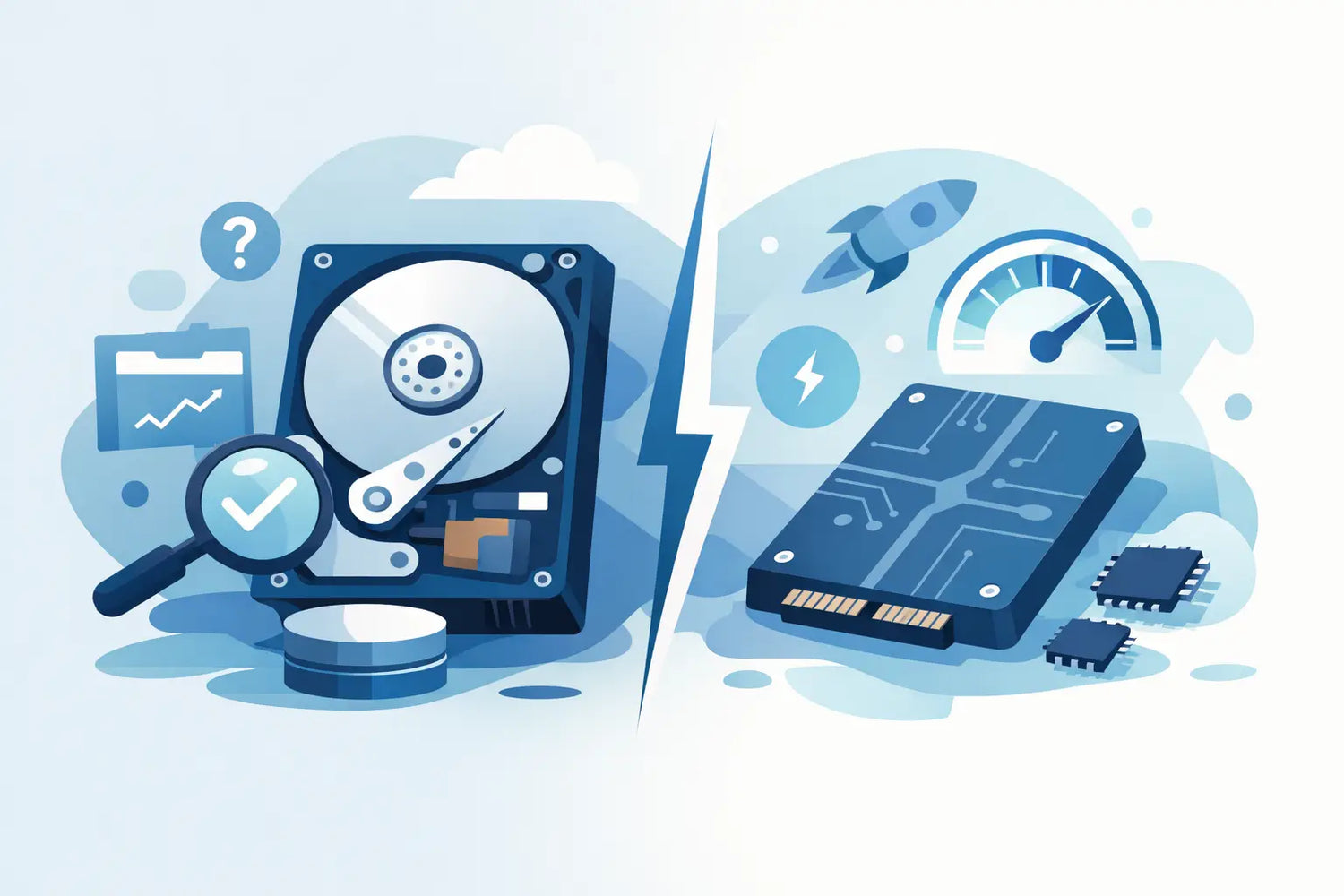
כונן קשיח מכני, HDD, עובד באמצעות דיסקות מסתובבות וראש קריאה פיזי. זהו פתרון ותיק, זול ומעולה לאחסון נפח גדול, אבל הוא איטי יותר בגישה לקבצים קטנים ובטעינת מערכת ההפעלה. כונן SSD מבוסס על זיכרון פלאש, ללא חלקים נעים. לכן זמני הגישה שלו קצרים משמעותית.
בפועל, המעבר מורגש בהדלקת המחשב, בכניסה לחשבון המשתמש, בפתיחת דפדפן, בתוכנות Office, בטעינת משחקים ובחיפוש קבצים. גם מחשב בן כמה שנים יכול להרגיש זריז בהרבה כאשר מערכת ההפעלה מותקנת על SSD תקין.
חשוב להישאר מציאותיים: SSD לא יהפוך מעבד חלש למעבד חדש, לא יפתור חוסר בזיכרון RAM ולא ישדרג את ביצועי כרטיס המסך במשחקים. אם המשחק מקרטע בגלל GPU מיושן, הכונן לא יעלה את מספר הפריימים בצורה דרמטית. הוא כן יקצר זמני טעינה, ישפר את תגובת המערכת ויצמצם המתנות מיותרות.
האם כדאי לשדרג ל-SSD בכל מחשב?
ברוב המקרים כן, במיוחד אם המחשב עדיין עונה על הצרכים שלכם אך פשוט מרגיש איטי. מחשב ביתי שמשמש ללימודים, גלישה, צפייה, עבודה משרדית ושיחות וידאו יקבל שיפור ברור. גם בעסק קטן, מחשבים שמפעילים תוכנות הנהלת חשבונות, דפדפנים עם הרבה לשוניות ומסמכים גדולים ירוויחו מהמהירות ומהיציבות.
במחשב גיימינג, SSD מומלץ כמעט בכל מפרט מודרני. משחקים גדולים כוללים קבצים רבים, מפות מפורטות ועדכונים כבדים. כונן מהיר מקצר טעינות, משפר מעבר בין אזורים ולעיתים מונע השהיות בטעינת נכסים בתוך המשחק. עם זאת, לא חייבים לרכוש את דגם ה-SSD המהיר והיקר ביותר רק עבור משחקים. עבור רוב השחקנים, NVMe איכותי בנפח מתאים מספק תמורה מצוינת.
יש גם מקרים שבהם כדאי לעצור לפני הרכישה. אם המחשב ישן מאוד, סובל מתקלות חומרה, מתחמם בצורה חריגה או מוגבל למעבד וזיכרון מיושנים במיוחד, ייתכן ששדרוג מלא יהיה משתלם יותר. במחשב נייד עם סוללה גמורה, מסך פגום ומקלדת תקולה, SSD לבדו אינו תמיד ההשקעה הנכונה.
SATA או NVMe: איזה SSD מתאים למחשב שלכם?
הבחירה הראשונה היא סוג החיבור. כונן SATA בגודל 2.5 אינץ' מתחבר בדרך כלל באותו מקום שבו היה מותקן HDD של מחשב נייד או נייח. זהו פתרון נפוץ, פשוט ובעל שיפור גדול מאוד לעומת דיסק מכני. הוא מתאים במיוחד למחשבים ותיקים שאין בהם חריץ M.2, או כשצריך להחליף דיסק קיים בלי להסתבך עם התאמות מיוחדות.
כונן NVMe מתחבר בדרך כלל לחריץ M.2 בלוח האם. הוא קטן יותר, נראה כמו כרטיס צר, ומספק מהירויות גבוהות יותר מכונן SATA. במחשבים חדשים, מחשבי גיימינג ותחנות עבודה זהו בדרך כלל הפתרון המועדף למערכת ההפעלה, לתוכנות ולמשחקים.
אבל חריץ M.2 אינו מבטיח בהכרח תמיכה ב-NVMe. יש לוחות אם ומחשבים ניידים שבהם חריץ M.2 מסוים תומך רק בכונני SATA, ויש כאלה שמגבילים את מהירות החיבור. לפני הקנייה כדאי לבדוק את דגם המחשב או לוח האם, את מספר חריצי ה-M.2 הפנויים ואת סוג התמיכה המדויק. זו בדיקה קצרה שיכולה למנוע רכישת כונן שאינו תואם.
כמה נפח באמת צריך?
נפח קטן מדי הוא טעות נפוצה. מערכת הפעלה, עדכונים, תוכנות וקבצים זמניים מצטברים מהר, וכונן שמלא כמעט לחלוטין עלול לפגוע בנוחות העבודה. מומלץ להשאיר מרווח פנוי קבוע ולא למלא את הכונן עד הקצה.
למחשב בסיסי ללימודים ולעבודה משרדית, 500GB הוא בדרך כלל נקודת פתיחה טובה. הוא מספיק ל-Windows, לתוכנות שימושיות, למסמכים, לתמונות ולמספר משחקים או פרויקטים. נפח של 1TB מתאים למשתמשים שמחזיקים ספריית תמונות, קבצי וידאו, משחקים גדולים או תוכנות מקצועיות. לגיימרים כבדים, עורכי וידאו, מעצבים ואנשי מקצוע שעובדים עם קבצים גדולים, 2TB ומעלה יכולים להיות בחירה חסכונית לאורך זמן.
אם יש לכם HDD תקין עם נפח גדול, לא חייבים להיפטר ממנו. אפשר להתקין את מערכת ההפעלה והתוכנות על ה-SSD, ולהשאיר את ה-HDD לארכיון, גיבויים, סרטים וקבצים שלא צריכים גישה מהירה. בשילוב כזה מקבלים מהירות במקום שבו היא חשובה, ונפח אחסון גדול בעלות מאוזנת.
מה חשוב לבדוק מעבר למהירות המוצהרת?
מהירות קריאה וכתיבה היא נתון שימושי, אבל היא לא כל הסיפור. בכונני NVMe מהירים במיוחד, ההבדל על הנייר עשוי להיות עצום, אך בגלישה, Office ופתיחת אפליקציות רגילות לא תמיד תרגישו פער גדול לעומת NVMe ביניים איכותי. לעומת זאת, בהעברת קבצים כבדים, עריכת וידאו, עבודה עם קבצי פרויקט גדולים או שימוש מקצועי אינטנסיבי, המהירות יכולה להיות משמעותית יותר.
בדקו גם את האחריות, את דירוג העמידות לכתיבה, את סוג הבקר ואת המוניטין של היצרן. בכונן שמיועד למערכת ההפעלה ולמידע חשוב, עדיף לבחור מותג מוכר ודגם עם אחריות ברורה. המחיר הנמוך ביותר אינו תמיד העסקה המשתלמת ביותר אם הכונן נועד לשרת אתכם במשך שנים.
במחשב נייח עם כונן NVMe מהיר, כדאי לבדוק אם ללוח האם יש גוף קירור ל-M.2. עבור שימוש רגיל זה לא תמיד קריטי, אך תחת העברות ממושכות או עומסי עבודה כבדים, קירור מתאים יכול לעזור לשמור על ביצועים יציבים. במחשב נייד, יש לוודא שהכונן החדש מתאים גם פיזית בעובי ובאורך שלו.
התקנה מחדש או שיבוט של הכונן הישן?
יש שתי דרכים עיקריות לעבור ל-SSD. האפשרות הנקייה היא התקנה חדשה של Windows והתוכנות. היא דורשת זמן להגדרות ולהתקנת יישומים, אבל מסירה קבצים ישנים, תוכנות מיותרות והגדרות שהצטברו לאורך השנים. אם המחשב סבל מאיטיות, הודעות שגיאה או עומס תוכנות, זו לעיתים הדרך המומלצת.
האפשרות השנייה היא שיבוט, כלומר העתקה של הכונן הישן אל הכונן החדש. כך שומרים על מערכת ההפעלה, הקבצים והתוכנות בדיוק כפי שהם. זה נוח במיוחד למי שעובד עם תוכנות עסקיות, הגדרות מורכבות או מחשב שלא רוצים להשבית ליום שלם. לפני שיבוט, צריך לוודא שנפח המידע בכונן הישן קטן מהנפח הזמין ב-SSD החדש.
בשני המקרים, גיבוי הוא חובה. אל תניחו שתהליך ההעברה יעבור בלי תקלה רק מפני שהכונן הישן עובד כרגע. העתיקו מסמכים, תמונות, קבצי עבודה וסיסמאות שמורות למקום בטוח. אחרי ההתקנה, ודאו שהמחשב עולה מה-SSD ולא מהדיסק הישן.
טעויות שכדאי להימנע מהן בקנייה
אל תבחרו כונן רק לפי נפח או מבצע. קודם בודקים תאימות, ואז מחליטים אם SATA או NVMe מתאימים לכם. אל תקנו 256GB למחשב שמחזיק הרבה משחקים או חומרי עבודה רק כי המחיר אטרקטיבי - החיסכון עלול להפוך במהירות לצורך ברכישה נוספת.
גם אין צורך לשלם פרמיה על ביצועים מקצועיים אם השימוש שלכם מסתכם בדפדפן, מסמכים וסטרימינג. מצד שני, מי שעורך וידאו, עובד עם מכונות וירטואליות או משתמש בקבצי CAD גדולים לא צריך להסתפק בדגם בסיסי רק כדי לחסוך סכום קטן. התאמה נכונה עדיפה על מפרט נוצץ או על מחיר שנראה טוב בלי הקשר.
אם אינכם בטוחים מה מתאים למחשב שלכם, הגיעו עם דגם המחשב המדויק או עם תמונה של לוח האם והחיבורים. בחירה נכונה של SSD היא רכישה פשוטה יחסית, אבל הפרטים הקטנים קובעים אם תקבלו שדרוג מהיר ונוח או כונן שלא ניתן לנצל במלואו. כשהכונן מתאים לצרכים ולחומרה, זהו שדרוג שמרגישים בכל הפעלה מחדש של המחשב.


Leave a comment
This site is protected by hCaptcha and the hCaptcha Privacy Policy and Terms of Service apply.