
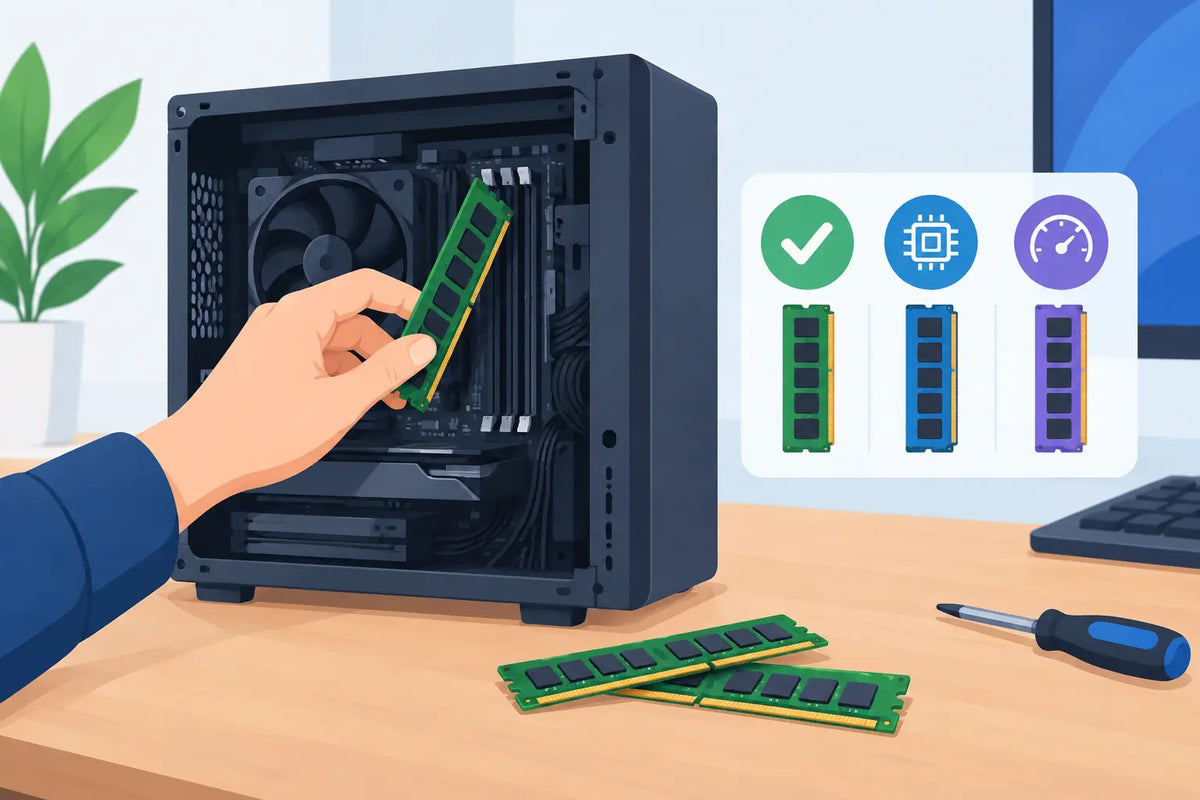
המחשב נפתח לאט, הדפדפן נתקע כשיש כמה לשוניות פתוחות, ומשחקים או תוכנות עבודה מגיבים באיחור? לפני שמחליפים מחשב שלם, לעיתים התשובה נמצאת בשדרוג אחד פשוט יחסית: זיכרון העבודה. מי שמחפש איך להחליף זיכרון RAM במחשב צריך קודם לוודא מה בדיוק מותקן, מה לוח האם תומך בו, ואיזה שדרוג באמת ישפר את השימוש היומיומי. התקנה לא נכונה או רכישת מודול לא תואם עלולות להשאיר אתכם עם רכיב חדש שלא עובד.
מתי החלפת זיכרון RAM באמת תעזור?
זיכרון RAM הוא שטח העבודה הזמני של המחשב. כאשר הוא מתמלא, מערכת ההפעלה משתמשת יותר בכונן האחסון כתחליף איטי בהרבה. התוצאה מורגשת במעבר איטי בין תוכנות, טעינה ממושכת של קבצים, גמגומים במשחקים ולעיתים אף קריסה של יישומים.
למשתמש ביתי או לסטודנט, מעבר מ-8GB ל-16GB יכול לשנות משמעותית את העבודה עם דפדפן, אופיס, שיחות וידאו ותוכנות לימוד. לגיימרים, 16GB הם בדרך כלל נקודת פתיחה טובה, בעוד שמשחקים חדשים, עריכת וידאו, תלת-ממד, מכונות וירטואליות ועבודה מקצועית עשויים להצדיק 32GB ואף יותר.
עם זאת, RAM אינו פותר כל בעיה. אם המחשב עולה לאט בגלל כונן מכני ישן, מעבר לכונן SSD יהיה בדרך כלל השדרוג המורגש יותר. אם משחק רץ בקצב תמונות נמוך עקב כרטיס מסך חלש, הוספת זיכרון לבדה לא תהפוך אותו למחשב גיימינג. כדאי לזהות את צוואר הבקבוק לפני הקנייה.
לפני שקונים: בדיקת תאימות היא החלק החשוב
לא כל זיכרון מתאים לכל מחשב. יש הבדל מהותי בין מחשב נייח, מחשב נייד ומחשב קטן, וגם בין דורות שונים של לוחות אם. מודול שנראה דומה בתמונה עלול להיות פיזית לא מתאים או בלתי נתמך.
במחשב נייח נפוצים מודולי DIMM ארוכים. במחשבים ניידים משתמשים בדרך כלל במודולי SO-DIMM קצרים יותר. מעבר לצורה הפיזית, חייבים להתאים גם את דור הזיכרון: DDR4 ו-DDR5 אינם מתחלפים ביניהם. החריץ שונה, המתח שונה, ולא ניתן להתקין מודול מדור אחד בלוח שתומך בדור אחר.
בדקו במפרט המחשב, בחוברת לוח האם או בתוכנת מידע על חומרה את ארבעת הפרטים הבאים:
- דור הזיכרון הנתמך, למשל DDR4 או DDR5.
- סוג המודול המתאים: DIMM לנייח או SO-DIMM לנייד.
- מספר חריצי הזיכרון והאם אחד מהם פנוי.
- נפח הזיכרון המרבי ומהירות הזיכרון הנתמכת.
האם חייבים לקנות זיכרון זהה לחלוטין?
לא תמיד, אבל זו הבחירה הבטוחה ביותר. כשמוסיפים מודול לצד זיכרון קיים, עדיף להתאים את הדור, הנפח, המהירות והתזמונים. שני מודולים זהים שנמכרים כערכת זיכרון נבדקו מראש לעבודה משותפת, ולכן זו אפשרות מומלצת במיוחד למחשב גיימינג או לתחנת עבודה.
אפשר לעיתים לשלב מודולים במהירויות שונות, אך המחשב בדרך כלל יפעיל את שניהם לפי המהירות הנמוכה יותר. שילוב של נפחים שונים יכול לעבוד, אך לא תמיד ינצל במלואו עבודה דו-ערוצית. לדוגמה, 8GB לצד 16GB יספקו 24GB, אך חלק מהנפח עשוי לעבוד בתצורה פחות יעילה. אם המטרה היא ביצועים עקביים, זוג זהה של 8GB או 16GB הוא פתרון נקי יותר.
איך להחליף זיכרון RAM במחשב נייח
הפעולה עצמה קצרה, אך יש לבצע אותה בעדינות וללא קיצורי דרך. כבו את המחשב באופן מלא, העבירו את מתג ספק הכוח למצב כבוי אם קיים, ונתקו את כבל החשמל. לחצו כמה שניות על לחצן ההפעלה לאחר הניתוק כדי לפרוק חשמל שנותר במערכת.
הניחו את המחשב על משטח יציב ולא שטיח. לפני מגע ברכיבים, געו בחלק מתכתי לא צבוע של המארז כדי להפחית חשמל סטטי. אין צורך להפוך את הבית למעבדה, אבל לא כדאי לעבוד על שמיכה או לגעת במגעים הזהובים של הזיכרון.
פתחו את דופן המארז ואתרו את חריצי הזיכרון ליד המעבד. אם אתם מוציאים מודול קיים, פתחו בעדינות את הלשוניות שבקצות החריץ. המודול אמור להתרומם מעט, ואז אפשר לשלוף אותו מהקצוות.
להתקנת מודול חדש, התאימו את החריץ הקטן בתחתיתו לבליטה שבחריץ בלוח האם. אי אפשר להכניס אותו נכון בכיוון שגוי, לכן אם הוא אינו מתיישב בקלות - עצרו ובדקו את הכיוון. לחצו באופן אחיד משני צדי המודול עד שהלשוניות נסגרות וננעלות. אל תפעילו כוח חריג.
אם מתקינים שני מודולים, חשוב לבחור את החריצים הנכונים לעבודה דו-ערוצית. ברוב לוחות האם מדובר בשני חריצים באותו צבע או בחריץ השני והרביעי מהמעבד, אך אין להסתמך על כלל אצבע בלבד. בדיקת הסימון על הלוח או המדריך שלו תמנע טעות נפוצה.
החלפת זיכרון במחשב נייד: קודם בודקים אם אפשר
במחשבים ניידים הגישה לזיכרון משתנה מאוד בין דגמים. בחלקם יש מכסה שירות קטן בתחתית, בחלקם יש להסיר את כל המכסה, ובדגמים דקים במיוחד הזיכרון מולחם ללוח האם ואינו ניתן לשדרוג כלל.
לפני פתיחה, ודאו שהדגם שלכם אכן מאפשר החלפה ושפתיחת המארז לא יוצרת בעיה מול תנאי האחריות. כבו את המחשב, נתקו מטען וכל התקן חיצוני. אם הסוללה נשלפת, הוציאו אותה. במחשבים עם סוללה פנימית, עדיף לנתק את מחבר הסוללה לאחר פתיחת המכסה ורק אז לגעת בזיכרון.
מודול SO-DIMM בדרך כלל מוחזק באמצעות שתי זרועות מתכת קטנות. הזיזו אותן החוצה בעדינות, והזיכרון יקפוץ בזווית. שלפו אותו בקו ישר. את המודול החדש מכניסים בזווית של כ-30 מעלות, מוודאים שהוא נכנס עד הסוף, ואז מורידים אותו מטה עד שהזרועות ננעלות. אל תסגרו את המכסה לפני שבדקתם שאין ברגים או כבלים שנותרו מחוץ למקומם.
ההפעלה הראשונה: מה בודקים אחרי ההתקנה?
חברו מחדש את החשמל והדליקו את המחשב. ההפעלה הראשונה עשויה לקחת מעט יותר זמן, בעיקר לאחר התקנת DDR5, משום שהמערכת מבצעת זיהוי ואימון זיכרון. אין למהר לכבות את המחשב אם המסך נשאר שחור לכמה עשרות שניות.
לאחר עליית Windows, פתחו את מנהל המשימות ובדקו תחת ביצועים > זיכרון שהנפח החדש מזוהה. אם התקנתם 32GB ורואים רק 16GB, כבו את המחשב ובדקו שהמודול יושב עד הסוף ושנבחרו חריצים תקינים. אם המחשב כלל לא עולה, החזירו את המודול הקודם, בדקו תאימות, ונסו כל מודול בנפרד.
המהירות המוצגת יכולה להיות נמוכה מהמהירות שעל האריזה. במחשבים נייחים, במיוחד בזיכרון לגיימינג, ייתכן שצריך להפעיל בפרטי ה-BIOS פרופיל XMP או EXPO כדי לקבל את מהירות היצרן. אין להפעיל פרופיל כזה באופן עיוור אם לוח האם או המעבד אינם תומכים בו, אך ברוב הערכות התואמות זו פעולה מקובלת ופשוטה.
לבדיקה נוספת, הפעילו את השימושים הרגילים שלכם: מספר תוכנות במקביל, משחק, תוכנת עריכה או קובץ עבודה כבד. אם אין מסכים כחולים, אתחולים או קריסות, סביר שההתקנה תקינה. במקרה של חוסר יציבות, נסו לבטל פרופיל מהירות, לעדכן BIOS רק אם יש סיבה ברורה, או לבדוק את המודולים אחד-אחד.
זיכרון מתאים הוא לא רק מספר גדול יותר על הקופסה. התאמה נכונה למחשב ולשימוש שלכם נותנת שדרוג מורגש בלי לשלם על מפרט שלא ינוצל. כשיש ספק לגבי הדגם, חריצי ההרחבה או נפח הזיכרון הדרוש, עדיף לעצור עם מספר הדגם המדויק ולבחור רכיב תואם לפני פתיחת המחשב.



Leave a comment
This site is protected by hCaptcha and the hCaptcha Privacy Policy and Terms of Service apply.