
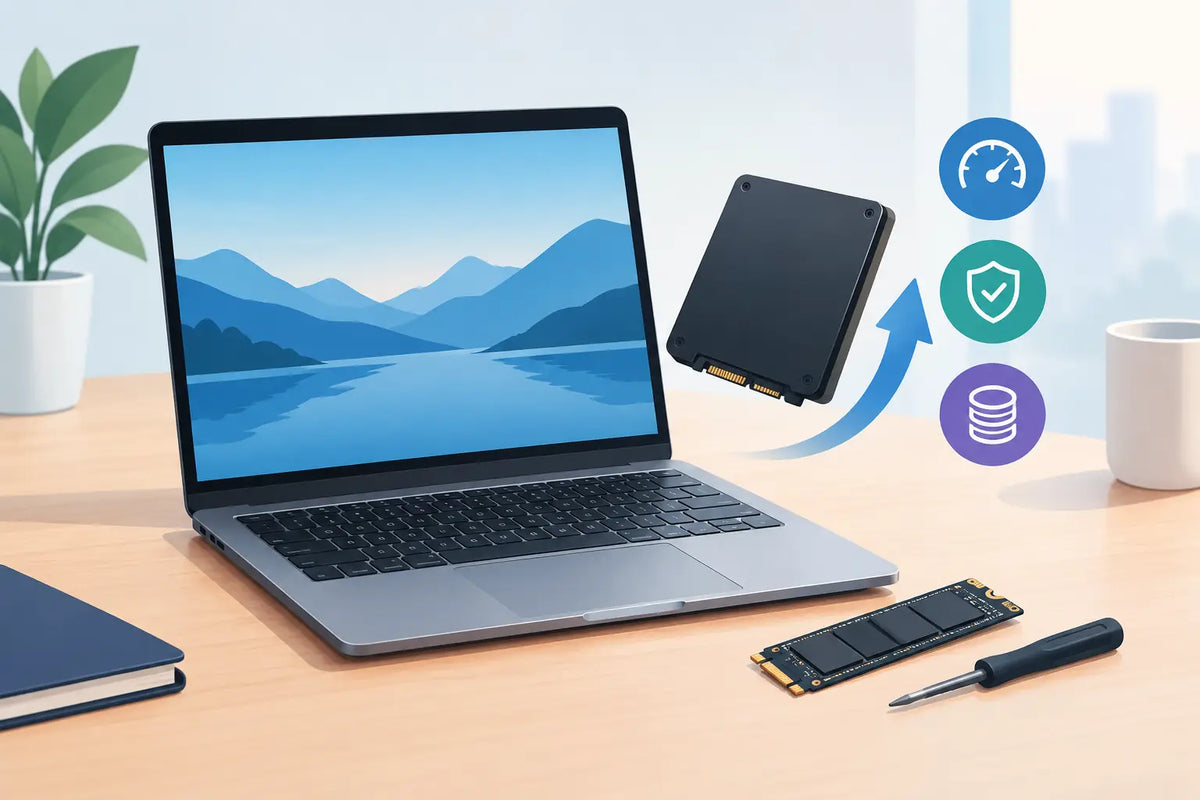
המחשב הנייד נדלק, אבל פתיחת תוכנה נמשכת זמן רב, מתקבלת התראה שהכונן כמעט מלא, וכל עדכון הופך למאבק על כמה ג׳יגה-בייט פנויים. במקרים רבים, אין צורך להחליף מחשב שלם. כשמבינים איך לשדרג אחסון במחשב נייד, אפשר לקבל יותר מקום לקבצים וגם שיפור מורגש במהירות העבודה - בעלות נמוכה משמעותית מרכישת נייד חדש.
שדרוג אחסון מתאים במיוחד למי שעובד עם תמונות, סרטונים, קבצי לימודים, תוכנות מקצועיות או ספריית משחקים גדולה. עם זאת, הבחירה אינה מסתכמת רק במספר הג׳יגה-בייט. צריך לבדוק איזה חיבור קיים במחשב, איזה כונן נתמך, האם יש מקום פיזי לכונן נוסף ומהי הדרך הנכונה להעביר את מערכת ההפעלה והקבצים.
מתי שדרוג אחסון באמת משתלם?
אם המחשב מציג נפח פנוי נמוך באופן קבוע, זה סימן ברור. מערכת הפעלה זקוקה לשטח פנוי לעדכונים, לקבצים זמניים ולפעולה תקינה. כונן מלא כמעט עד הסוף עלול לגרום להאטות, לשגיאות בהתקנת תוכנות ולביצועים פחות טובים במשימות כבדות.
גם מחשבים עם כונן קשיח מכני ישן יכולים להרוויח מאוד מהחלפה לכונן SSD. ההבדל מורגש כבר בהדלקה: זמני אתחול קצרים יותר, טעינה מהירה של יישומים ותגובה זריזה יותר של המערכת. אם המחשב עצמו תקין, הסוללה סבירה והמעבד עדיין מתאים לצרכים שלכם, שדרוג כזה הוא בדרך כלל השקעה חכמה.
מצד שני, אחסון חדש לא פותר כל בעיה. מחשב עם מעט מדי זיכרון עבודה, מעבד חלש מאוד או מערכת קירור בעייתית לא יהפוך לתחנת עבודה מקצועית רק בזכות כונן מהיר. כדאי לזהות מה מגביל אתכם בפועל לפני הקנייה.
איך לשדרג אחסון במחשב נייד לפי סוג הכונן
לפני שבוחרים נפח או מותג, יש לזהות את סוג האחסון הקיים. במחשבים ניידים נפוצים כיום שני חיבורים עיקריים: כונן בגודל 2.5 אינץ׳ עם חיבור SATA, וכונן קטן בתקן M.2. כונני M.2 יכולים לעבוד בממשק SATA או בממשק NVMe המהיר יותר, ולכן לא מספיק לדעת שיש במחשב חריץ M.2 - צריך לבדוק איזה תקן החריץ תומך בו.
כונן SATA בגודל 2.5 אינץ׳
זהו כונן מלבני, בדרך כלל בעובי 7 מ״מ, שמתחבר בכבל או במחבר פנימי. מחשבים ניידים ותיקים רבים מגיעים עם כונן קשיח כזה, ולכן מעבר לכונן SSD מסוג SATA הוא שדרוג פשוט ונגיש. הוא איטי יותר מכונן NVMe, אך עדיין מהיר משמעותית מכונן קשיח מכני ומתאים היטב לשימוש ביתי, ללימודים ולעבודה משרדית.
כונן M.2 NVMe
כונן זה נראה כמו כרטיס קטן ודק שמתחבר ישירות ללוח האם. הוא מציע מהירויות גבוהות במיוחד ומתאים למחשבים חדשים, לגיימינג, לעריכת וידאו ולעבודה עם קבצים גדולים. קיימים כוננים באורכים שונים, כשהנפוץ ביותר הוא 2280, כלומר 22 מ״מ רוחב ו-80 מ״מ אורך. אל תניחו שכל כונן M.2 יתאים - בדקו במפרט היצרן את הממשק, האורך הנתמך ונפח האחסון המרבי.
האם אפשר להוסיף כונן בלי להחליף את הקיים?
בחלק מהמחשבים יש גם חריץ M.2 פנוי וגם מקום לכונן 2.5 אינץ׳. זהו מצב נוח: אפשר להשאיר את הכונן הקיים למערכת ההפעלה ולהוסיף כונן חדש לקבצים או למשחקים. במחשבים דקים במיוחד לעיתים יש חריץ יחיד בלבד, ולכן השדרוג ידרוש החלפה מלאה של הכונן והעברת המידע אליו.
בדיקות תאימות שחייבים לבצע לפני ההזמנה
הדרך הבטוחה ביותר היא לחפש את הדגם המדויק של המחשב באתר היצרן או במדריך השירות שלו. לא מספיק להסתמך על שם הסדרה, מפני שלאותה סדרה יכולים להיות דגמים עם לוחות אם וחיבורים שונים.
בדקו את מספר הדגם המלא המופיע בתחתית המחשב, בהגדרות המערכת או בתוכנת האבחון של היצרן. לאחר מכן ודאו ארבעה פרטים: סוג החיבור הקיים, מספר חריצי האחסון, גודל הכונן הנתמך והאם ניתן לפתוח את המחשב מבלי לפגוע באחריות. בחלק מהמחשבים ישנים יש מגבלת נפח, ובדגמים מסוימים פתיחה לא מקצועית עלולה לגרום נזק למחברים עדינים או לכיסוי התחתון.
חשוב לבדוק גם את גרסת מערכת ההפעלה ואת שיטת ההצפנה. אם מופעלת הצפנת כונן, צריך לשמור מראש את מפתח השחזור. בלי המפתח, ייתכן שלא תוכלו לגשת למידע לאחר העברת הכונן או שינוי חומרה.
כמה נפח אחסון כדאי לבחור?
הנפח הנכון תלוי בשימוש, ולא רק בתקציב. למחשב שמשמש לגלישה, מסמכים, לימודים ושירותי ענן, 500GB בדרך כלל מספקים מרווח נוח. למי שמתקין משחקים גדולים, שומר חומרי צילום או עובד עם תוכנות גרפיקה, 1TB הוא לרוב נקודת פתיחה הגיונית יותר.
נפח של 2TB ומעלה מתאים ליוצרי תוכן, לעורכי וידאו, למשתמשים עם ספריות משחקים גדולות ולמי שרוצה לשמור פרויקטים מקומיים לאורך זמן. כדאי לזכור שנפח שימושי תמיד מעט נמוך מהנפח המוצהר, ושמערכת ההפעלה, תוכנות ועדכונים תופסים מקום עם הזמן.
קניית כונן קטן מדי רק כי הוא זול עלולה להוביל לשדרוג נוסף בתוך זמן קצר. מצד שני, אין סיבה לשלם על 2TB אם כל הקבצים שלכם נמצאים בענן והמחשב משמש בעיקר לדפדפן ולמסמכים. בחירה נכונה היא כזו שמשאירה לפחות 20% עד 25% שטח פנוי גם לאחר התקנת התוכנות החשובות.
העתקת המידע או התקנה נקייה?
אחרי רכישת הכונן, עומדות בפניכם שתי דרכים. הראשונה היא שיבוט, כלומר העתקה מלאה של הכונן הישן לכונן החדש. בדרך זו מערכת ההפעלה, התוכנות, הקבצים וההגדרות נשארים כפי שהיו. זו אפשרות נוחה למי שרוצה לחזור לעבודה במהירות, אך היא מעתיקה גם קבצים מיותרים ולעיתים גם בעיות שהצטברו במערכת.
הדרך השנייה היא התקנה נקייה של מערכת ההפעלה על הכונן החדש, ואז העברת הקבצים החשובים מגיבוי. התוצאה בדרך כלל מסודרת ומהירה יותר, אבל היא דורשת התקנה מחדש של תוכנות, התחברות לחשבונות והגדרה של סביבת העבודה.
לפני כל פעולה, גבו את הקבצים החשובים בכונן חיצוני או בשירות ענן. אל תסתמכו על כך שהשיבוט יצליח בפעם הראשונה, ואל תמחקו את הכונן הישן עד שהמחשב עולה מהכונן החדש, הקבצים נפתחים וכל התוכנות הדרושות פועלות כראוי.
התקנה פיזית: מתי אפשר לבד ומתי עדיף שירות מקצועי?
במחשב עם פתח שירות ברור וגישה נוחה לכונן, משתמשים מנוסים יכולים לבצע את ההתקנה בעצמם. מכבים את המחשב לחלוטין, מנתקים מטען, פותחים את המכסה בעדינות, מנתקים סוללה פנימית אם ניתן, ומחליפים את הכונן בהתאם למבנה המחשב. בכונני M.2 חשוב לקבע את הכונן בבורג המתאים ולא להפעיל כוח על המחבר.
עם זאת, מחשבים דקים ומודרניים רבים משתמשים בכבלים עדינים, ברגים בגדלים שונים ותופסנים פלסטיים שעלולים להישבר. אם אין לכם ניסיון בפירוק מחשבים ניידים, או אם מדובר במחשב עבודה עם מידע חשוב, שירות התקנה מקצועי מצמצם סיכון. זה נכון במיוחד כאשר נדרש גם שיבוט מערכת, עדכון קושחה או טיפול בתקלה קיימת.
טעויות נפוצות שכדאי למנוע
הטעות השכיחה ביותר היא הזמנת כונן NVMe למחשב שתומך רק ב-M.2 SATA, או להפך. טעות נוספת היא רכישת כונן 2.5 אינץ׳ בלי לוודא שקיים במחשב מקום פיזי, כבל חיבור ותושבת מתאימה. מפרט שנראה נכון על הנייר לא תמיד כולל את כל האביזרים הדרושים להתקנה.
גם בחירה לפי מהירות שיווקית בלבד עלולה להטעות. בשימוש יומיומי, ההבדל בין שני כונני NVMe מהירים מאוד לא תמיד מורגש, בעוד שהבדל בנפח, באחריות ובאמינות יכול להיות משמעותי יותר. לגיימר או לעורך וידאו כדאי להתייחס גם לביצועים ממושכים, לפיזור חום ולנפח מטמון, ולא רק למספר המרבי שמופיע על האריזה.
לבסוף, אל תשכחו את הכונן הישן. אם הוא עדיין תקין, אפשר להפוך אותו לכונן גיבוי חיצוני באמצעות מארז מתאים. לפני מסירה, מכירה או מחזור של כונן ישן, מחקו ממנו מידע אישי בצורה בטוחה.
שדרוג אחסון מוצלח מתחיל בהתאמה מדויקת למחשב ולשימוש שלכם. בדיקה קצרה של המפרט, בחירת נפח עם מרווח לעתיד וגיבוי מסודר לפני ההתקנה יחסכו זמן, כסף ותסכול - ויאפשרו למחשב הנייד להמשיך לשרת אתכם היטב עוד זמן רב.


Leave a comment
This site is protected by hCaptcha and the hCaptcha Privacy Policy and Terms of Service apply.