

מחשב חדש עם חומרה חזקה יכול להרגיש איטי, לא יציב או פשוט לא מוכן לעבודה אם מערכת ההפעלה לא הותקנה והוגדרה נכון. התקנת מערכת הפעלה היא לא רק שלב טכני בדרך להפעלת המחשב: היא קובעת אילו תוכנות יעבדו, איך יזוהה החומרה, כמה מקום יישאר לאחסון ועד כמה המערכת תהיה מאובטחת מהיום הראשון.
לרוב המשתמשים בישראל, הבחירה תהיה באחת מגרסאות Windows, אך אופן ההתקנה משתנה לפי סוג המחשב, מצב הכונן, הרישיון הקיים והשימוש המתוכנן. מחשב ביתי, עמדת משרד, מחשב גיימינג ותחנת עבודה מקצועית דורשים אותה נקודת פתיחה, אך לא בהכרח אותה תצורה.
לפני התקנת מערכת הפעלה: מחליטים מה באמת צריך
השלב הראשון הוא לבדוק האם מדובר בהתקנה חדשה על מחשב חדש, שדרוג של מערכת קיימת או התקנה נקייה על מחשב שכבר נמצא בשימוש. בהתקנה נקייה הכונן נמחק ומערכת חדשה מותקנת מאפס. זו בדרך כלל האפשרות הטובה ביותר כאשר המחשב עמוס בתוכנות מיותרות, סובל מתקלות חוזרות, נדבק בנוזקה או עבר החלפת SSD.
לעומת זאת, אם המחשב עובד היטב ורק נדרש מעבר לגרסה חדשה, שדרוג עשוי לחסוך זמן ולשמור על קבצים והגדרות. החיסרון הוא ששדרוג עלול להשאיר מאחור מנהלי התקנים ישנים, תוכנות שכבר אינן מתאימות ובעיות שהיו קיימות במערכת המקורית. במחשב גיימינג או מחשב עבודה שעליו מותקנות תוכנות מקצועיות, לעיתים עדיף להשקיע בהתקנה נקייה ולבנות סביבת עבודה מסודרת.
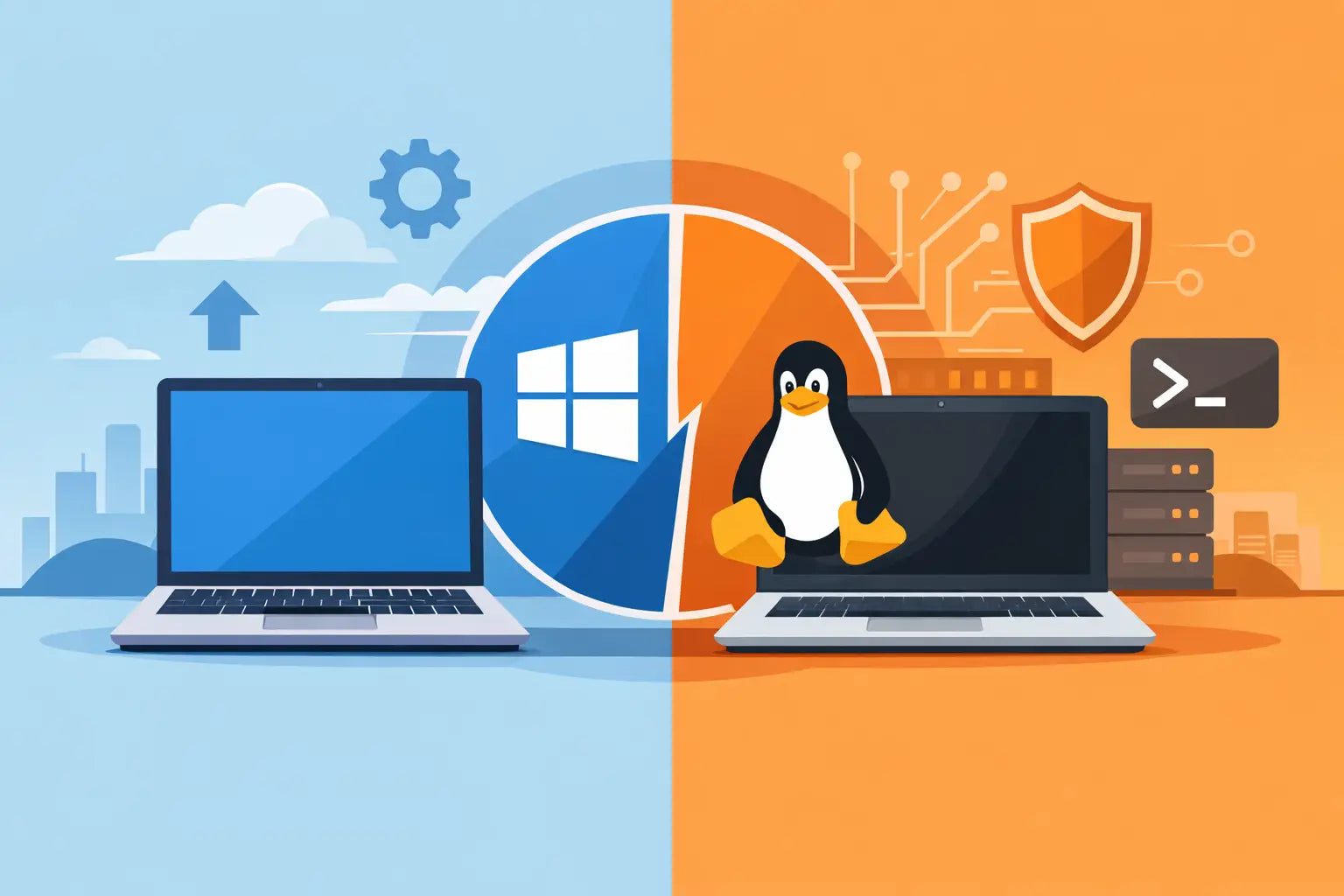
במחשבי PC חדשים, Windows 11 היא בדרך כלל הבחירה הטבעית. היא מיועדת לחומרה עדכנית, כוללת שיפורי אבטחה ותמיכה טובה במעבדים, כרטיסים גרפיים ואחסון מהיר. עם זאת, יש לוודא תאימות של המעבד, TPM 2.0 ואתחול מאובטח. מחשב ותיק שאינו עומד בדרישות יכול להתאים יותר ל-Windows 10, כל עוד מביאים בחשבון את תקופת התמיכה המתקרבת לסיומה, או להפצת Linux בהתאם לצורך.
גיבוי ורישיון: שני דברים שלא מדלגים עליהם
לפני כל פעולה בכונן, מגבים. לא רק מסמכי Word ותמונות, אלא גם תיקיות עבודה, קבצי משחקים עם שמירות מקומיות, קבצי Outlook, סיסמאות שלא נשמרו במנהל סיסמאות וקבצים שנמצאים על שולחן העבודה. כדאי לבדוק גם אם יש מחיצות נוספות בכונן, משום שמחיקה שגויה בזמן ההתקנה עלולה למחוק מידע שלא התכוונתם לגעת בו.
רישיון Windows הוא נקודה נוספת שכדאי להסדיר מראש. במחשב שנרכש עם מערכת הפעלה מקורית, הרישיון לעיתים מחובר לחומרה או לחשבון Microsoft. במקרה כזה, לאחר חיבור לאינטרנט והתחברות לחשבון, ההפעלה עשויה להתבצע אוטומטית. במחשב בהרכבה עצמית או במחשב שבו הוחלף לוח אם, ייתכן שתידרש רכישת רישיון חדש או הזנת מפתח מוצר תקין.
אין יתרון אמיתי בהתקנת גרסה לא מורשית. מעבר לסיכון אבטחה, עדכונים עלולים להיחסם, ההפעלה יכולה להיפסק ותוכנות ארגוניות מסוימות עשויות לזהות בעיה ברישוי. למחשב שמשמש ללימודים, עבודה או עסק, רישיון מסודר הוא חלק מהקנייה ולא תוספת שולית.
הכנת כונן התקנה והגדרות BIOS
להתקנה נדרשת בדרך כלל החסן USB בנפח של 8GB לפחות, ורצוי כונן איכותי וריק. יוצרים עליו מדיית התקנה רשמית בהתאם למערכת המבוקשת. חשוב לזכור שהכנת הכונן מוחקת את התוכן שעליו, לכן לא משתמשים בדיסק-און-קי שמכיל קבצים חשובים.
לאחר חיבור הכונן למחשב, נכנסים לתפריט האתחול או ל-BIOS ובוחרים הפעלה מה-USB. במחשבים מודרניים מומלץ לעבוד במצב UEFI, עם Secure Boot פעיל כאשר הדבר אפשרי. הגדרות אלה משפיעות על אבטחת המערכת ועל האופן שבו הכונן מחולק למחיצות.
אם הכונן החדש אינו מופיע במסך ההתקנה, לא ממהרים להניח שהוא תקול. לעיתים מדובר בהגדרת בקר אחסון ב-BIOS, בהיעדר מנהל התקן מתאים או בחיבור שאינו תקין. בכונני NVMe, למשל, חשוב לוודא שהכונן מותקן היטב בחריץ המתאים ושקירור הכונן אינו מפריע למגע תקין.
בחירת מחיצה בלי למחוק את הכונן הלא נכון
זהו החלק שבו נדרשת הכי הרבה תשומת לב. אם במחשב מותקנים כמה כוננים, מומלץ לזהות מראש את נפח הכונן שעליו תותקן המערכת. התקנה על SSD מהיר תשפר משמעותית זמני עלייה, טעינת תוכנות ותגובתיות כללית, בעוד שכונן HDD מתאים יותר לאחסון גדול וזול של קבצים.
בהתקנה נקייה, מוחקים רק את המחיצות ששייכות למערכת הישנה בכונן היעד, ואז בוחרים בשטח הלא מוקצה. תוכנית ההתקנה תיצור את המחיצות הדרושות באופן אוטומטי. אין צורך ליצור ידנית מחיצות מורכבות ברוב המחשבים הביתיים והעסקיים. אם יש ספק, עוצרים ובודקים שוב - טעות של דקה עלולה לעלות בקבצים שלא ניתן לשחזר.
מה עושים מיד אחרי ההתקנה
לאחר שהמחשב עולה למערכת החדשה, העבודה עדיין לא הסתיימה. קודם כל מתחברים לרשת, מפעילים את Windows ומריצים את כל העדכונים הזמינים. עדכונים אלה כוללים תיקוני אבטחה, שיפורי יציבות ולעיתים גם מנהלי התקנים בסיסיים.
לאחר מכן מתקינים מנהלי התקנים לפי סדר הגיוני: ערכת השבבים של לוח האם, רשת אלחוטית או קווית, שמע, גרפיקה והתקנים ייעודיים. במחשב גיימינג חשוב להתקין מנהל התקן עדכני של NVIDIA, AMD או Intel ישירות מהמקור המתאים, משום שמנהל התקן כללי עשוי לפגוע בביצועים, בתאימות למשחקים ובתכונות כמו קצב רענון גבוה או האצת Ray Tracing.
במחשב נייד, מומלץ להשתמש גם בכלי העדכונים של יצרן המחשב. הם מסייעים בהתאמת דרייברים לסוללה, למשטח המגע, למצלמה ולמקשי הפונקציות. במחשב שולחני בהרכבה אישית, ההתמקדות היא באתר יצרן לוח האם ובאתר יצרן הכרטיס הגרפי.
כדאי לבדוק במנהל ההתקנים שאין סימני אזהרה צהובים. סימן כזה מצביע בדרך כלל על רכיב שלא זוהה או על דרייבר חסר. גם אם המחשב נראה תקין, חיבור Bluetooth, בקר USB, רכיב שמע או מתאם רשת עשויים לא לעבוד במלואם עד שהדרייבר הנכון מותקן.
התאמת המערכת לשימוש בפועל
אחרי התקנת מערכת הפעלה, קל להתפתות להתקין מיד עשרות תוכנות. עדיף להתחיל מהבסיס: דפדפן, חבילת משרד לפי הצורך, תוכנת גיבוי, כלי אבטחה ותוכנות העבודה או המשחקים שבאמת משתמשים בהם. ככל שמעמיסים פחות תוכנות שמופעלות עם עליית המחשב, כך המערכת נשארת זריזה יותר לאורך זמן.
למחשב ביתי כדאי להגדיר חשבון משתמש מסודר, גיבוי ענן או כונן חיצוני והגנה בסיסית מפני נוזקות. לעסק קטן חשוב להוסיף מדיניות סיסמאות, הצפנת כונן במידת הצורך, חשבונות נפרדים לעובדים וגיבוי שלא תלוי רק במחשב עצמו. לגיימרים, כדאי להגדיר את קצב הרענון הנכון במסך, לעדכן את DirectX ולוודא שהמשחקים מותקנים על SSD כאשר זמני טעינה חשובים.
אל תשכחו גם את הגדרות החשמל. מחשב נייד שמוגדר לחיסכון אגרסיבי עשוי להרגיש חלש יותר, בעוד שמחשב שולחני לגיימינג יכול להפיק פחות ביצועים אם תוכנית החשמל מגבילה את המעבד. לא תמיד צריך לבחור בביצועים מרביים, במיוחד במחשב שעובד שעות רבות, אבל כדאי לבחור במצב שמתאים לשימוש ולא להשאיר את ברירת המחדל בלי לבדוק.
מתי עדיף להזמין התקנה מקצועית
יש משתמשים שיכולים לבצע את התהליך לבד ללא קושי, במיוחד במחשב חדש עם כונן אחד ורישיון זמין. אבל יש מקרים שבהם שירות מקצועי חוסך זמן וסיכון: מחשב עם מידע עסקי, מערך של כמה כוננים, תקלות אתחול, החלפת לוח אם, מחשב שלא מזהה NVMe או צורך בהעברת נתונים ממערכת ישנה.
גם מי שמרכיב מחשב חדש יכול ליהנות ממסירה מוכנה לעבודה: מערכת מופעלת, דרייברים מותקנים, עדכונים שבוצעו ובדיקת תקינות בסיסית לרכיבים. ב-STO מחשבים אפשר להתאים רכיבים ושירותים לפי סוג השימוש, כך שלא תשלמו על חומרה או הכנה שאינכם צריכים.
מערכת הפעלה מותקנת היטב אינה נמדדת רק בכך שהמחשב מגיע לשולחן העבודה. היא נמדדת בכך שהכונן הנכון נבחר, הרישיון תקין, כל רכיבי החומרה עובדים, הגיבוי מוכן והמחשב מתאים למשימות שבשבילו קניתם אותו. השקעה קצרה בסדר הפעולות הזה תיתן למחשב החדש התחלה מהירה, בטוחה ונוחה יותר.

Leave a comment
This site is protected by hCaptcha and the hCaptcha Privacy Policy and Terms of Service apply.