
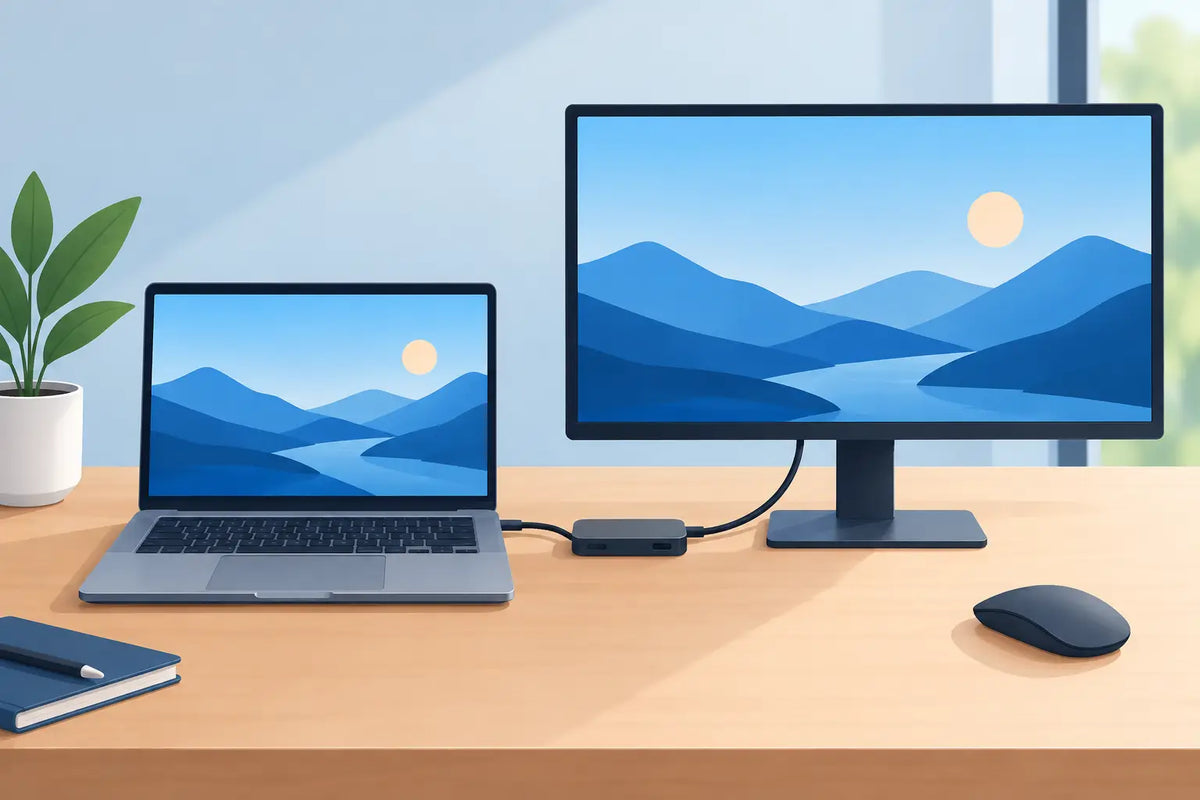
מסך אחד מספיק לכתיבת מייל, אבל הוא הופך במהירות לצפוף כשמשווים מחירים, עובדים עם גיליונות נתונים, עורכים וידאו או משחקים תוך כדי שיחת דיסקורד. מי שמבין איך לחבר מסך נוסף למחשב מגלה שאפשר להרחיב את סביבת העבודה בלי להחליף מחשב ובלי לבצע התקנה מורכבת. כל מה שצריך הוא לוודא שיש יציאות מתאימות, לבחור כבל נכון ולהגדיר את התצוגה בצורה שמתאימה למה שאתם עושים בפועל.
לפני שמחברים: בודקים את היציאות במחשב ובמסך
השלב הראשון הוא לא לקנות כבל, אלא להסתכל מאחורי המחשב ובגב המסך. ברוב המחשבים והמסכים החדשים תמצאו חיבור HDMI, שהוא פתרון נפוץ ונוח להעברת תמונה וקול. במחשבים מקצועיים, במסכים ברזולוציה גבוהה ובמסכי גיימינג נפוץ גם DisplayPort, שמסוגל לתמוך בקצבי רענון גבוהים וברוחב פס גדול יותר.
בחלק מהמחשבים הניידים יש USB-C עם תמיכה בהעברת וידאו. חשוב להדגיש: לא כל חיבור USB-C מוציא תמונה. צריך לבדוק במפרט המחשב אם החיבור תומך ב-DisplayPort דרך USB-C, ב-Thunderbolt או בהעברת וידאו אחרת. במחשבים ישנים יותר אפשר עדיין למצוא DVI או VGA. אלה חיבורים שעשויים לעבוד היטב לתצוגה בסיסית, אך הם פחות מתאימים למסכים מודרניים, לרזולוציות גבוהות ולשימושי גיימינג.
אם יש לכם מחשב נייח עם כרטיס מסך נפרד, חברו את המסך ליציאות שעל כרטיס המסך עצמו, בדרך כלל בחלק התחתון של גב המארז. חיבור ליציאה שעל לוח האם עלול לגרום לכך שלא תתקבל תמונה, או שהתצוגה תעבוד דרך המעבד הגרפי המובנה במקום דרך כרטיס המסך החזק שקניתם.
התאמה נכונה בין הכבל למסך
כבל HDMI איכותי יתאים לרוב השימושים הביתיים והמשרדיים, כולל מסך Full HD או 4K בקצב רענון סטנדרטי. למסך גיימינג של 144Hz, 165Hz או יותר, בדקו גם את גרסת החיבור במחשב ובמסך. לעתים HDMI יתמוך בקצב הרצוי, ולעתים DisplayPort יהיה הבחירה הנכונה. אין משמעות לקניית כבל יקר במיוחד אם המסך או כרטיס המסך אינם תומכים בנתונים שהוא מבטיח.
אם למחשב ולמסך אין יציאה זהה, אפשר להשתמש במתאם. כאן חשוב לבדוק את כיוון ההמרה: מתאם מ-DisplayPort ל-HDMI לא תמיד עובד בכיוון ההפוך. מתאמים פסיביים מתאימים רק למצבים מסוימים, ואילו מתאם אקטיבי עשוי להידרש כאשר ממירים אות מסוג אחד לאחר. לפני רכישה, בדקו לא רק את סוג המחבר אלא גם את הרזולוציה וקצב הרענון שהמתאם מסוגל להעביר.
איך לחבר מסך נוסף למחשב בארבעה שלבים
אחרי שבחרתם חיבור וכבל תואמים, תהליך החיבור עצמו קצר:
1. כבו את המסך השני וחברו אליו את כבל החשמל ואת כבל התצוגה. חברו את הצד השני למחשב או לתחנת העגינה.
2. הדליקו את המסך ובחרו בתפריט שלו את מקור התמונה הנכון, למשל HDMI 1, HDMI 2 או DisplayPort. מסכים רבים מזהים את המקור אוטומטית, אך לא תמיד.
3. הפעילו את המחשב. במערכת Windows לחצו על מקשי Windows ו-P ובחרו באפשרות "הרחב" כדי להשתמש בשני המסכים כשולחן עבודה אחד גדול.
4. היכנסו להגדרות התצוגה במערכת ההפעלה, סדרו את מיקום המסכים לפי המיקום הפיזי שלהם על השולחן, ובחרו רזולוציה וקצב רענון מתאימים לכל מסך.
ב-macOS פתחו את הגדרות המערכת ובחרו בתצוגות. שם אפשר לבחור אם להרחיב את שולחן העבודה או לשכפל אותו, וכן לסדר את המסכים באמצעות גרירה. במחשבי כרומבוק ובמערכות אחרות העיקרון דומה: המערכת מזהה את התצוגה, ואז בוחרים אם היא תציג אותו תוכן או תרחיב את מרחב העבודה.
הרחבה או שכפול: מה נכון לשימוש שלכם?
תצוגה מורחבת היא הבחירה הנכונה לרוב המשתמשים. היא מאפשרת לגרור חלון ממסך למסך: מסמך פתוח בצד אחד, דפדפן בצד השני, או משחק במסך הראשי וצ'אט במסך המשני. לעבודה משרדית, לימודים, מסחר, תכנות ויצירה, זה השימוש שמנצל באמת את היתרון של מסך נוסף.
שכפול תצוגה מציג את אותה תמונה בשני המסכים. הוא מתאים למצגת מול לקוח, לחיבור טלוויזיה בחדר ישיבות או למצב שבו אדם נוסף צריך לראות בדיוק את מה שמוצג על מסך המחשב. החיסרון הוא שהמערכת תבחר לעתים ברזולוציה משותפת נמוכה יותר, כדי להתאים לשני המסכים. אם אחד מהם 4K והשני Full HD, ייתכן שהמסך האיכותי לא ינוצל במלואו בזמן שכפול.
יש גם אפשרות להגדיר מסך ראשי. עליו יופיעו בדרך כלל שורת המשימות, חלונות כניסה למשחקים והודעות מערכת. בעמדת גיימינג מומלץ לרוב להגדיר את המסך המהיר יותר כמסך ראשי. בעמדת עבודה, המסך הגדול או המדויק יותר בצבעים עשוי להיות הבחירה הטבעית.
רזולוציה, קצב רענון וקנה מידה
חיבור פיזי תקין לא מבטיח שהתמונה תיראה טוב. לאחר החיבור, ודאו שכל מסך מוגדר לרזולוציה הטבעית שלו. מסך 1920 על 1080 פיקסלים צריך בדרך כלל לעבוד ב-Full HD, ומסך 2560 על 1440 פיקסלים ב-QHD. בחירה ברזולוציה נמוכה מהטבעית יכולה לגרום לטקסט ולתמונה להיראות מטושטשים.
במסכים ברזולוציית 4K הטקסט עשוי להיות קטן מדי, במיוחד במסך בגודל 27 אינץ'. במקום להוריד רזולוציה, עדיף להגדיל את קנה המידה של הממשק בהגדרות המערכת, למשל ל-125% או 150%. כך שומרים על חדות גבוהה ומקבלים טקסט בגודל קריא.
קצב הרענון חשוב במיוחד לגיימרים, אך הוא מורגש גם בגלילה ובתנועה יומיומית. אם קניתם מסך 144Hz והוא עובד ב-60Hz, בדקו בהגדרות התצוגה המתקדמות שהקצב הנכון נבחר. לאחר מכן בדקו את הכבל ואת סוג החיבור. לפעמים ההגבלה אינה במסך אלא ביציאה של המחשב, במתאם או בהגדרת ברירת המחדל של מערכת ההפעלה.
מחשב נייד עם מסך נוסף או שניים
במחשב נייד, מסך חיצוני אחד הוא בדרך כלל עניין פשוט. מסך שני, ולעתים שלישי, תלוי במספר היציאות וביכולות החומרה. תחנת עגינה יכולה להיות פתרון מסודר למשרד או לעמדת עבודה קבועה: מחברים אליה מסכים, רשת, מקלדת, עכבר וטעינה, ואז מחברים למחשב כבל אחד בלבד.
עם זאת, אין להניח שכל תחנת עגינה מתאימה לכל מחשב. בדקו אם המחשב תומך בטעינה דרך USB-C, כמה מסכים הוא מסוגל להפעיל ובאיזו רזולוציה. מחשבים ניידים מסוימים, במיוחד בדגמים קומפקטיים, מוגבלים למספר מסכים חיצוניים או לקצב רענון מסוים. גם כאן מפרט מדויק חוסך קנייה לא מתאימה.
כשהמסך השני לא מזוהה
אם חיברתם הכול ואין תמונה, אל תמהרו להסיק שהמסך תקול. התחילו בבדיקות הפשוטות: ודאו שהמסך מחובר לחשמל, שהוא דולק ושנבחר מקור הקלט הנכון. נסו לנתק ולחבר מחדש את הכבל, או לבדוק אותו עם מסך או מחשב אחר. כבל פגום או רופף הוא סיבה נפוצה יותר ממה שנדמה.
בשלב הבא פתחו את הגדרות התצוגה ובחרו באפשרות לזיהוי מסך נוסף. אם הוא מזוהה אך נשאר שחור, נסו להוריד זמנית את הרזולוציה או את קצב הרענון. עדכון מנהל ההתקן של כרטיס המסך יכול לפתור בעיות זיהוי, בעיקר לאחר עדכון מערכת או החלפת חומרה.
כאשר משתמשים במתאם, נסו לחבר בכבל ישיר אם אפשר. מתאמים, מפצלים ותחנות עגינה מוסיפים נקודות שעלולות להגביל את האות או ליצור חוסר תאימות. אם המסך מציג הודעה שאין אות, אך המחשב מזהה אותו, בדקו גם את בחירת מקור התמונה בתפריט המסך עצמו.
בחירת המסך הנכון לעמדה שלכם
לא תמיד צריך שני מסכים זהים. לעבודה משרדית, שילוב של מסך ראשי גדול ומסך משני בסיסי למסמכים, דואר ושיחות וידאו יכול להיות משתלם מאוד. למעצבים ולעורכי וידאו כדאי לתת עדיפות לרזולוציה, דיוק צבעים וגודל אחיד יחסית, כדי למנוע הבדלים בולטים בין התצוגות.
לגיימרים, המסך הראשי צריך להתאים לכרטיס המסך ולסוג המשחקים. מסך מהיר עם זמן תגובה נמוך מתאים למשחקים תחרותיים, ואילו המסך השני יכול לשמש לסטרימינג, מדריכים או ניהול שיחה. אין צורך לשלם על קצב רענון גבוה גם במסך המשני אם הוא מיועד בעיקר לדפדפן וליישומי תקשורת.
חשבו גם על ארגונומיה. מקמו את המסך הראשי מולכם, כשהחלק העליון שלו קרוב לגובה העיניים, ואת המסך המשני בזווית קלה. זרוע למסך יכולה לפנות מקום על השולחן ולשפר את ההתאמה. בחנות מקצועית כמו STO מחשבים אפשר להשוות בין מסכים, כבלים, מתאמים ותחנות עגינה לפי המפרט של המחשב הקיים, במקום לקנות חלקים שלא יעבדו יחד.
מסך נוסף אינו רק שדרוג חזותי. כשהחיבורים, ההגדרות והמסך שנבחר מתאימים לצורך, הוא מצמצם מעבר מיותר בין חלונות והופך כל עמדת מחשב לנוחה, יעילה ומסודרת יותר.

Leave a comment
This site is protected by hCaptcha and the hCaptcha Privacy Policy and Terms of Service apply.