
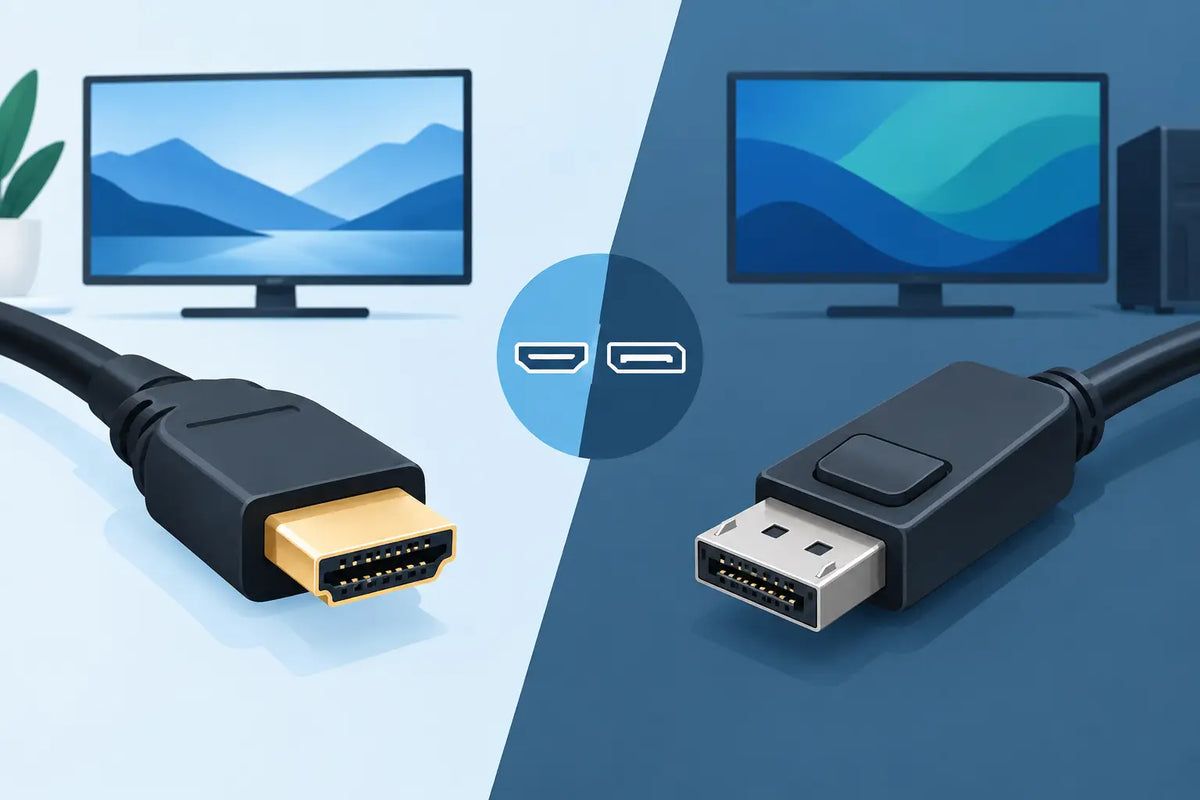
קניתם מסך חדש, כרטיס מסך או תחנת עגינה, ועכשיו נשארה השאלה הקטנה שעלולה להשפיע על כל התוצאה: מה ההבדל בין HDMI לדיספלייפורט? שני החיבורים מעבירים תמונה וקול באיכות גבוהה, אבל הם לא תמיד נותנים את אותה תוצאה באותו ציוד. הבחירה הנכונה תלויה במסך, בכרטיס הגרפי, בקצב הרענון הרצוי ובשימוש שלכם - גיימינג תחרותי, עבודה משרדית, עריכת וידאו או חיבור לטלוויזיה בסלון.
ההבדל בין HDMI לדיספלייפורט בקצרה
HDMI הוא החיבור הנפוץ ביותר במוצרי צריכה: טלוויזיות, קונסולות משחק, מקרנים, ממירים, מחשבים ניידים ומסכים. הוא נוח במיוחד כאשר רוצים להעביר תמונה וקול בכבל יחיד, ומציע גם תכונות שנועדו למערכות קולנוע ביתי.
דיספלייפורט, או DisplayPort, פותח בעיקר עבור מחשבים ומסכים. הוא נפוץ מאוד בכרטיסים גרפיים ובמסכי גיימינג, ומצטיין בתמיכה ברזולוציות גבוהות ובקצבי רענון מהירים. לכן, במחשב נייח עם מסך גיימינג מודרני, זהו לעיתים קרובות החיבור המועדף.
אבל אין כאן כלל שלפיו HDMI תמיד פחות טוב או דיספלייפורט תמיד עדיף. גרסת החיבור היא שקובעת. HDMI 2.1 מתקדם יכול לספק ביצועים מצוינים גם למסך גיימינג, בעוד ש-DisplayPort ישן יותר עשוי להגביל אתכם. צריך לבדוק את היכולות של שני הצדדים - יציאת המחשב והכניסה במסך.
רוחב הפס: הנתון שמאחורי הרזולוציה וקצב הרענון
כדי להציג תמונה חדה בקצב רענון גבוה, החיבור צריך להעביר הרבה מאוד מידע בכל שנייה. רזולוציה גבוהה יותר, קצב רענון מהיר יותר, עומק צבע גדול יותר ותמיכה ב-HDR - כולם מעלים את דרישת רוחב הפס.
HDMI 2.0 מתאים בדרך כלל ל-4K בקצב של עד 60 הרץ. HDMI 2.1 מעלה משמעותית את רוחב הפס, ויכול לתמוך ב-4K ב-120 הרץ בציוד תואם. זו הסיבה שהוא נפוץ בטלוויזיות מתקדמות ובקונסולות משחק חדשות.
בצד השני, DisplayPort 1.4 נפוץ מאוד במסכי מחשב ובכרטיסים גרפיים, ומסוגל להתמודד היטב עם מסכי 1440p בקצבי רענון גבוהים ואף עם תרחישי 4K מתקדמים, לעיתים בעזרת דחיסת זרם תצוגה. DisplayPort 2.1 מציע רוחב פס גבוה עוד יותר, אך כדי ליהנות ממנו בפועל צריך שגם המסך, גם הכרטיס הגרפי וגם הכבל יתמכו בו.
המשמעות פשוטה: אל תסתפקו בכיתוב "4K" על הכבל או על המסך. בדקו באיזה קצב רענון מדובר, באיזו גרסה של החיבור, והאם התכונה זמינה באותה כניסה ספציפית. במסכים מסוימים, לדוגמה, רק כניסת DisplayPort אחת תומכת בקצב המרבי.
דחיסת תצוגה אינה בהכרח פשרה נראית לעין
בחלק מהשילובים של רזולוציה וקצב רענון, מסכים משתמשים ב-DSC, טכנולוגיית דחיסה חזותית. היא מאפשרת להגיע לביצועים גבוהים גם כאשר רוחב הפס הפיזי מוגבל. ברוב השימושים היא אמורה להיות שקופה לעין, אבל חשוב לדעת שהיא חלק ממפרט החיבור ולא סיבה להניח שכל כבל יתאים לכל תצורה.
גיימינג: מתי לבחור HDMI ומתי דיספלייפורט?
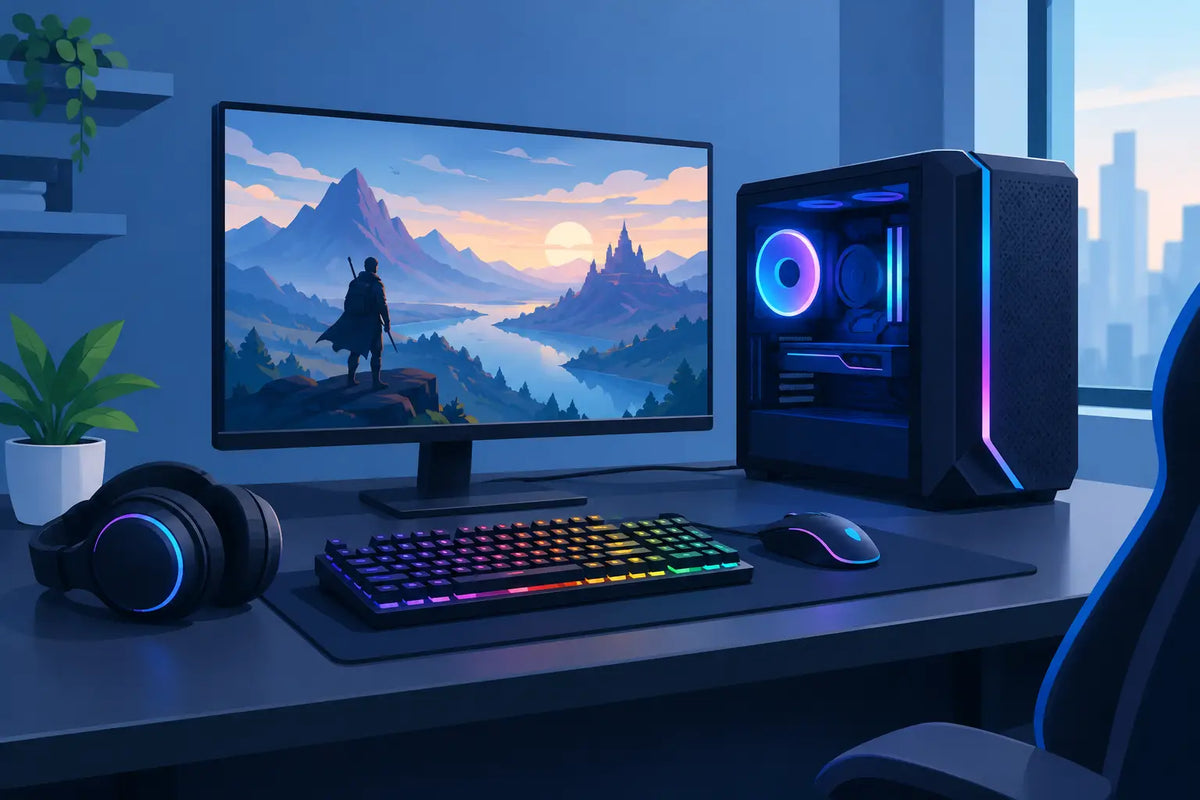
לגיימר שמשתמש במחשב נייח ובמסך 144 הרץ, 165 הרץ, 240 הרץ או יותר, DisplayPort הוא בדרך כלל נקודת פתיחה טובה. זהו החיבור שנמצא במרכז עולם מסכי הגיימינג למחשב, והוא תומך היטב בתצורות של רזולוציה גבוהה וקצב רענון מהיר.
גם תמיכה בקצב רענון משתנה חשובה. טכנולוגיות כמו FreeSync ו-G-SYNC Compatible מסנכרנות את קצב הרענון של המסך עם קצב הפריימים של הכרטיס הגרפי, וכך מפחיתות קריעות בתמונה וגמגומים. כיום אפשר למצוא תמיכה בטכנולוגיות כאלה גם ב-HDMI וגם ב-DisplayPort, אך תאימות מלאה תלויה בדגם המסך, בכרטיס הגרפי ובחיבור שנבחר. מפרט היצרן הוא הקובע.
אם אתם מחברים מחשב או קונסולה לטלוויזיית 4K עם 120 הרץ, HDMI 2.1 הוא בדרך כלל הבחירה המתבקשת. לטלוויזיות יש לרוב יותר כניסות HDMI, וקונסולות משחק משתמשות בו כחיבור העיקרי. אין צורך במתאם או בפתרון מורכב כאשר כל הציוד תומך בתקן המתאים.
עבודה משרדית, יצירה ומסכים מרובים
לעבודה שוטפת עם מסך אחד - מסמכים, דפדפן, תוכנות משרדיות או לימודים - אין לרוב יתרון מורגש בין HDMI לדיספלייפורט, כל עוד מגיעים לרזולוציה ולקצב הרענון שהמסך תומך בהם. מסך 1080p או 1440p ב-60 או 75 הרץ יעבוד מצוין עם שניהם.
במערכות מקצועיות ובתחנות עבודה, DisplayPort מציע יתרון אפשרי בחיבור מסכים מרובים באמצעות MST. בחלק מהמסכים אפשר לשרשר מסך אחד לאחר דרך יציאת DisplayPort, במקום לחבר כל מסך ישירות למחשב. זו תכונה נוחה במיוחד בשולחן עבודה מסודר, אך היא דורשת תמיכה מהכרטיס הגרפי, מהמסכים ומהחיבורים עצמם.
למי שעובד עם צבע, צילום או וידאו, החיבור אינו הפרמטר היחיד. יש לבדוק גם את כיסוי הצבע של המסך, עומק הצבע, כיול, בהירות ותמיכה ב-HDR. כבל מתקדם לא יהפוך מסך בסיסי למסך מקצועי, אבל חיבור לא מתאים בהחלט יכול למנוע מכם להשתמש במלוא היכולת של מסך איכותי.
ומה לגבי USB-C?
מחשבים ניידים רבים כוללים USB-C שמסוגל להעביר אות תצוגה במצב חלופי של DisplayPort. מבחינת המשתמש, זה יכול לאפשר חיבור מסך באמצעות כבל USB-C יחיד, ולעיתים גם טעינת המחשב והעברת נתונים דרך תחנת עגינה. עם זאת, לא כל שקע USB-C תומך בווידאו, ולא כל כבל USB-C מתאים לקצב הרענון או לרזולוציה הרצויים.
אם המסך כולל USB-C, בדקו האם הוא תומך בהעברת תמונה בלבד או גם בהספק טעינה, ובאיזה הספק. מחשב נייד חזק עשוי לדרוש טעינה גבוהה יותר מכפי שהמסך מספק, גם אם התמונה עצמה מוצגת ללא בעיה.
HDMI לטלוויזיה ולקול: היתרון הביתי הברור
HDMI אינו רק חיבור תמונה. הוא כולל תכונות שימושיות במיוחד במערכות בידור ביתיות, כמו ARC ו-eARC להעברת קול מהטלוויזיה למקרן קול או לרסיבר. כך אפשר להעביר פורמטי שמע מתקדמים דרך כבל אחד, בלי להוסיף חיבור שמע נפרד.
בנוסף, HDMI-CEC מאפשר במקרים רבים להפעיל או לכבות כמה מכשירים יחד ולשלוט בהם דרך שלט אחד. החוויה תלויה במותגים ובמימוש של כל יצרן, אבל בסלון זו נוחות אמיתית. DisplayPort פשוט לא נועד להיות התקן המרכזי לטלוויזיות, ולכן אם היעד הוא טלוויזיה, HDMI הוא הבחירה הטבעית כמעט תמיד.
הכבל הנכון חשוב, אבל לא צריך לקנות כבל יקר בלי סיבה
כבלים דיגיטליים אינם משפרים צבעים או הופכים משחק למהיר יותר רק בגלל מחיר גבוה. הם צריכים בעיקר לעמוד בתקנים הנדרשים ולהעביר אות יציב. כבל HDMI ישן עשוי לעבוד מצוין ב-1080p, אך לא להספיק ל-4K ב-120 הרץ. אותו הדבר נכון לכבל DisplayPort שאינו מתאים לגרסה ולרוחב הפס שאתם צריכים.
לפני רכישה, התאימו את הכבל לתרחיש המדויק שלכם: HDMI במהירות גבוהה במיוחד עבור ציוד HDMI 2.1, או כבל DisplayPort שמדורג לגרסה הנדרשת במסך ובכרטיס הגרפי. בכבלים ארוכים במיוחד, ובמיוחד בהתקנות מעל כמה מטרים, איכות הייצור וההתאמה לתקן הופכות חשובות יותר. אם יש הבהובים, מסך שחור רגעי או ירידה אוטומטית בקצב הרענון, הכבל הוא אחד הדברים הראשונים שכדאי לבדוק.
כך בוחרים בלי לטעות במפרט
התחילו במסך, לא בכבל. פתחו את המפרט וחפשו מהי הרזולוציה המרבית וקצב הרענון המרבי בכל סוג חיבור. אחר כך בדקו את יציאות כרטיס המסך או המחשב הנייד. רק לאחר מכן בוחרים כבל שמתאים לשילוב הזה.
אם יש לכם מסך גיימינג למחשב, העדיפו בדרך כלל DisplayPort כאשר הוא מאפשר את קצב הרענון המרבי. אם החיבור הוא לטלוויזיה, לקונסולה או למקרן קול, HDMI יהיה כמעט תמיד הפתרון הפשוט והנכון יותר. ואם שניהם זמינים ומספקים בדיוק אותה רזולוציה, אותו קצב רענון ואותן תכונות - אין יתרון מעשי שמצדיק החלפה רק לשם ההחלפה.
לפני שמכניסים כבל לעגלה, התאימו אותו למה שאתם באמת רוצים לראות על המסך. חיבור נכון הוא כזה שמאפשר לציוד שכבר בחרתם לעבוד במלוא היכולת שלו, בלי לשלם על תקן שלא תשתמשו בו ובלי לגלות אחרי ההתקנה שחסרים לכם הרץ, צבע או קול.

Leave a comment
This site is protected by hCaptcha and the hCaptcha Privacy Policy and Terms of Service apply.