
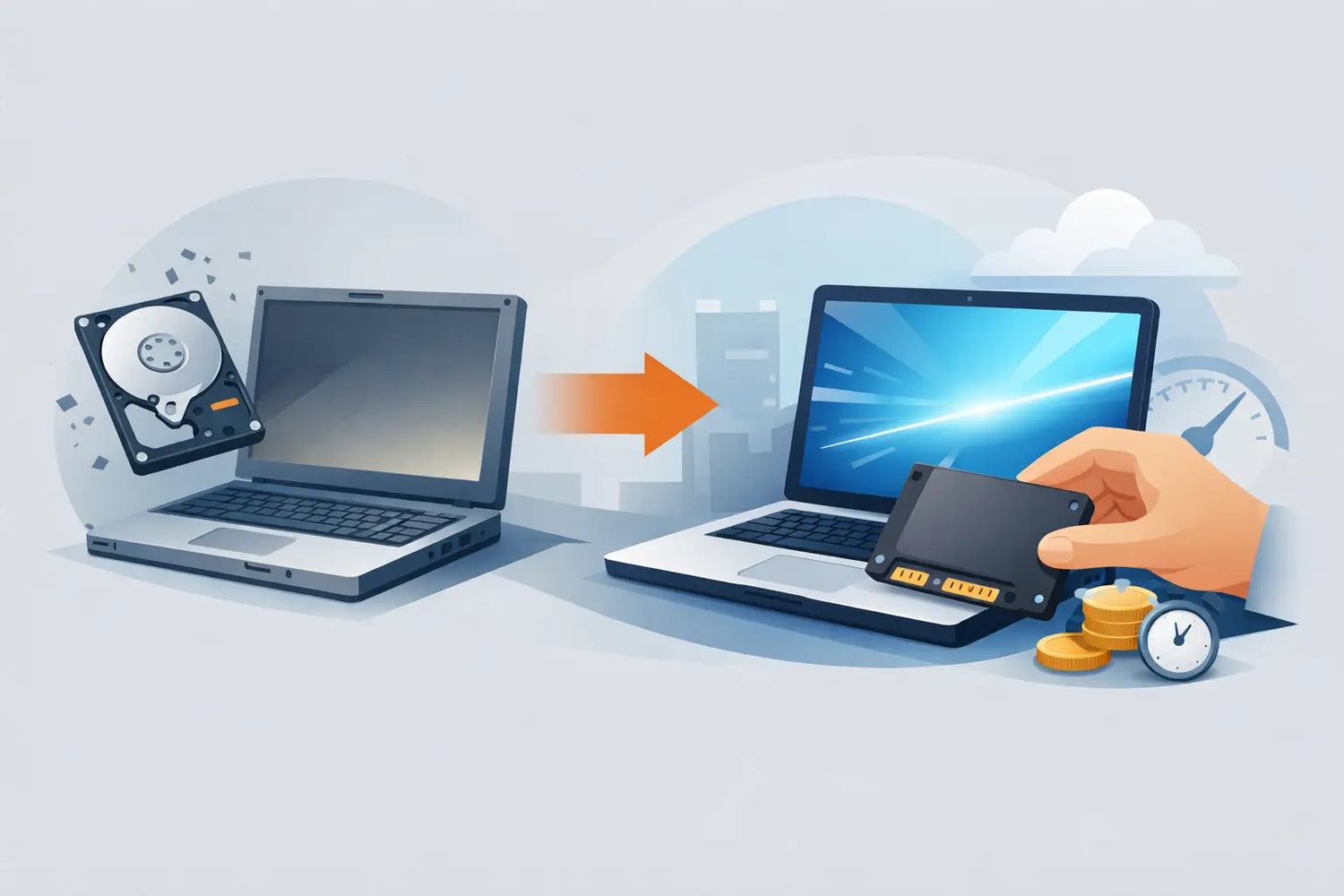
אם המחשב הישן שלכם נדלק לאט, נתקע בפתיחת דפדפן, ומרגיש עייף גם במשימות פשוטות - שדרוג SSD למחשב ישן הוא בדרך כלל השינוי הכי מורגש שאפשר לעשות בלי להחליף את כל המערכת. לא מדובר בקסם, אלא בשדרוג נקודתי שמטפל באחד מצווארי הבקבוק הכי נפוצים: כונן מכני איטי.
במחשבים בני כמה שנים, במיוחד כאלה ששימשו לבית, למשרד או ללימודים, המעבד והזיכרון לא תמיד הבעיה הראשונה. פעמים רבות מה שמאט את המחשב הוא זמני הקריאה והכתיבה של הדיסק הישן. כשהמערכת עולה מכונן HDD, כל פעולה בסיסית מרגישה כבדה יותר - עליית Windows, פתיחת תוכנות, חיפוש קבצים, והתקנת עדכונים. ברגע שעוברים ל-SSD, התחושה הכללית משתנה כמעט מיד.
למה שדרוג SSD למחשב ישן עושה הבדל גדול
כונן SSD עובד בלי חלקים מכניים, ולכן הוא מהיר משמעותית מכונן קשיח מסורתי. בפועל זה אומר פחות זמן המתנה ויותר תגובה מיידית. מחשב שהיה צריך דקה או שתיים כדי לעלות, יכול לרדת לעשרות שניות. תוכנות כמו Office, Chrome או Zoom נפתחות מהר יותר, והעבודה היומיומית הופכת פחות מתסכלת.
היתרון השני הוא יציבות בשימוש שוטף. כונן מכני ישן נוטה לסבול מבלאי, רעשים, האטות אקראיות ולעיתים גם שגיאות. SSD חדש לא רק משפר מהירות אלא גם מפחית סיכון לתקלות שמגיעות מכונן מתיישן. זה חשוב במיוחד אם מדובר במחשב עבודה, עמדת קופה, מחשב לימודים או מחשב משפחתי שצריך פשוט לעבוד.
ועדיין, צריך לומר את זה ישר - SSD לא יהפוך כל מחשב לגרסת גיימינג מודרנית. אם יש לכם מעבד חלש מאוד, 4GB RAM בלבד, או מערכת בת יותר מעשור עם מגבלות חומרה ברורות, השיפור יהיה אמיתי אבל לא מוחלט. במילים אחרות, הוא משפר משמעותית את החוויה, אך לא מבטל מגבלות בסיסיות של המערכת.
מתי השדרוג משתלם ומתי פחות
אם המחשב שלכם משמש לגלישה, עבודה משרדית, לימודים, הנהלת חשבונות, צפייה בתוכן או תוכנות עסקיות קלות - ברוב המקרים זה שדרוג משתלם מאוד. העלות לרוב נמוכה בהרבה מקניית מחשב חדש, והתוצאה מורגשת כבר מההפעלה הראשונה.
אם מדובר במחשב ישן יחסית אבל תקין, עם מעבד i3, i5, i7, Ryzen או אפילו מעבדי משרד בסיסיים מהשנים האחרונות, SSD יכול להאריך לו את החיים בצורה יפה. גם בעסקים קטנים זו החלטה הגיונית - במקום להחליף כמה עמדות בבת אחת, אפשר לשדרג אחסון ולקבל שיפור מהיר בתקציב שפוי.
פחות משתלם לבצע את השדרוג אם יש תקלות נוספות כמו לוח אם לא יציב, סוללה גמורה בלפטופ ישן מאוד, מסך בעייתי או ביצועים חלשים בכל רכיב כמעט. במקרה כזה, SSD אולי ישפר זמני טעינה, אבל לא יצדיק השקעה במערכת שנמצאת בסוף חייה.
איך בודקים איזה SSD מתאים
השלב הראשון הוא להבין איזה חיבור קיים במחשב. ברוב המחשבים הישנים תמצאו כונן 2.5 אינץ' בחיבור SATA. זה הפתרון הנפוץ והבטוח ביותר לשדרוג. בחלק מהמחשבים החדשים יותר, גם אם הם כבר לא צעירים, יכול להיות חריץ M.2. כאן כבר צריך לבדוק אם מדובר ב-SATA M.2 או NVMe, כי לא כל חריץ תומך בכל סוג.
בלפטופים, חשוב לבדוק גם עובי פיזי של הכונן ומקום פנוי פנימי. יש דגמים שבהם פשוט מחליפים את הכונן הישן, ויש אחרים שבהם הגישה מורכבת יותר. במחשבים נייחים לרוב קל יותר - כל עוד יש חיבור SATA פנוי וחיבור חשמל מתאים, ההתקנה פשוטה יחסית.
גם נפח האחסון חשוב. למשתמש בסיסי, 240GB או 256GB יכולים להספיק למערכת הפעלה ותוכנות. למי ששומר מסמכים, תמונות, קבצי עבודה ותוכנות רבות, עדיף לחשוב על 500GB. אם זה מחשב עבודה מרכזי או תחנה עם הרבה קבצים, 1TB כבר נותן שקט לאורך זמן. עדיף לא לבחור נפח קטן מדי רק כדי לחסוך מעט, ואז לגלות מהר מאוד שאין מקום לעדכונים ולקבצים.
SATA או NVMe - מה באמת צריך?
אם המחשב הישן תומך רק ב-SATA, אין כאן דילמה - גם כך תקבלו קפיצה גדולה מאוד בביצועים לעומת HDD. אם יש תמיכה ב-NVMe, התמונה קצת שונה. NVMe מהיר יותר על הנייר ובשימושים מסוימים גם בפועל, במיוחד בהעברות קבצים גדולות, עבודה עם קבצי מדיה או משימות מקצועיות.
אבל למשתמש רגיל שעובד על מסמכים, דפדפן, מערכת הפעלה ותוכנות יום-יומיות, גם SSD SATA איכותי ירגיש מהיר מאוד. לכן הבחירה לא צריכה להיות רק לפי המספר הכי גבוה במפרט, אלא לפי התאמה אמיתית למחשב ולתקציב.
האם צריך גם לשדרג RAM?
לפעמים כן. SSD מטפל במהירות האחסון, אבל אם המחשב עובד עם מעט זיכרון, למשל 4GB, עדיין תרגישו עומס בריבוי לשוניות, שיחות וידאו, ותוכנות פתוחות במקביל. במקרים כאלה, השילוב של SSD עם הרחבת RAM נותן תוצאה טובה בהרבה מכל אחד מהם לבד.
אם אתם מתלבטים איפה להשקיע קודם, ברוב המקרים SSD הוא הצעד הראשון. אחר כך בודקים אם יש מקום להרחבת זיכרון. במחשב משרדי ישן עם 8GB RAM, לרוב SSD לבדו כבר ייתן תחושת שדרוג מספקת. במחשב עם 4GB, כדאי לפחות לשקול גם זיכרון.
שיבוט מערכת או התקנה נקייה
אחת ההחלטות החשובות בשדרוג היא איך עוברים לכונן החדש. אפשרות אחת היא שיבוט - העתקה של המערכת הקיימת, כולל קבצים, תוכנות והגדרות. זו אפשרות נוחה אם רוצים לחזור לעבודה מהר ובלי להגדיר הכול מחדש.
האפשרות השנייה היא התקנה נקייה של מערכת ההפעלה. זה לוקח יותר זמן, אבל לעיתים נותן תוצאה טובה יותר, במיוחד אם המחשב היה עמוס שנים בקבצים מיותרים, תוכנות רקע, דרייברים ישנים והאטות כלליות. אם כבר משקיעים בשדרוג, לפעמים זו הזדמנות לעשות סדר אמיתי.
אין כאן תשובה אחת נכונה. למשתמש עסקי שצריך המשכיות מיידית, שיבוט יכול להיות הבחירה היעילה. למחשב ביתי ישן שסבל מביצועים ירודים זמן רב, התקנה נקייה תרגיש לעיתים חדה יותר.
מה חשוב לבדוק לפני שקונים
כדאי לבדוק שלושה דברים בסיסיים: סוג החיבור במחשב, הנפח הדרוש בפועל, ורמת האמינות של הכונן. לא כל SSD זהה. יש הבדל בין דגמים בסיסיים לדגמים איכותיים יותר מבחינת בקר, זיכרון, אחריות ועמידות לאורך זמן.
למחשב עבודה, למחשב של סטודנט, או למערכת שעליה יושבים מסמכים חשובים, עדיף לבחור כונן ממותג מוכר עם אחריות ברורה ולא ללכת אוטומטית על האפשרות הזולה ביותר. החיסכון בקנייה לפעמים קטן, אבל ההבדל באמינות יכול להיות משמעותי.
במקום שיש מבחר רחב של רכיבי אחסון, קל יותר להשוות נפחים, חיבורים, רמות ביצועים ומחירים לפי הצורך האמיתי. זה בדיוק המקום שבו קנייה מסודרת מחנות שמתמחה במחשבים יכולה לחסוך טעויות של התאמה.
שדרוג SSD למחשב ישן בלפטופ מול מחשב נייח
בלפטופ, שדרוג כזה מורגש במיוחד כי הוא משפיע גם על התחושה הכללית וגם לעיתים על רעש, חום וצריכת חשמל. מחשב נייד ישן עם כונן מכני מרגיש הרבה פעמים כאילו הוא נלחם בכל פעולה. אחרי החלפה ל-SSD, הוא נעשה זריז ושקט יותר.
במחשב נייח השדרוג פחות דרמטי מבחינת רעש ותנועה, אבל עדיין משמעותי מאוד במהירות העבודה. בנוסף, בנייח יש לעיתים גמישות לשלב SSD למערכת ההפעלה ולהשאיר כונן קשיח נוסף לאחסון. זו אופציה טובה למי שצריך גם מהירות וגם הרבה מקום לקבצים.
אז לקנות מחשב חדש או לשדרג?
אם המחשב שלכם עדיין מתאים לצרכים, שדרוג SSD הוא בדרך כלל הדרך החכמה להרוויח עוד זמן שימוש בלי הוצאה גדולה. זה נכון במיוחד למשתמשים ביתיים, למשרדים, ולעסקים קטנים שמחפשים פתרון מהיר ומשתלם.
אם יש לכם דרישות כבדות יותר כמו עריכת וידאו מתקדמת, גיימינג חדש, עבודה גרפית אינטנסיבית או ריבוי משימות כבד מאוד, צריך לבחון את התמונה כולה. במקרים כאלה SSD הוא שדרוג טוב, אבל לא תמיד מספיק לבדו.
שדרוג נכון לא מתחיל מהמוצר הכי יקר, אלא מהתאמה מדויקת למחשב ולשימוש. אם המחשב הישן עדיין שווה הצלה, SSD הוא לעיתים ההשקעה הקטנה שמחזירה את התחושה שמדובר במחשב שאפשר לסמוך עליו גם מחר בבוקר.



השארת תגובה
This site is protected by hCaptcha and the hCaptcha Privacy Policy and Terms of Service apply.