
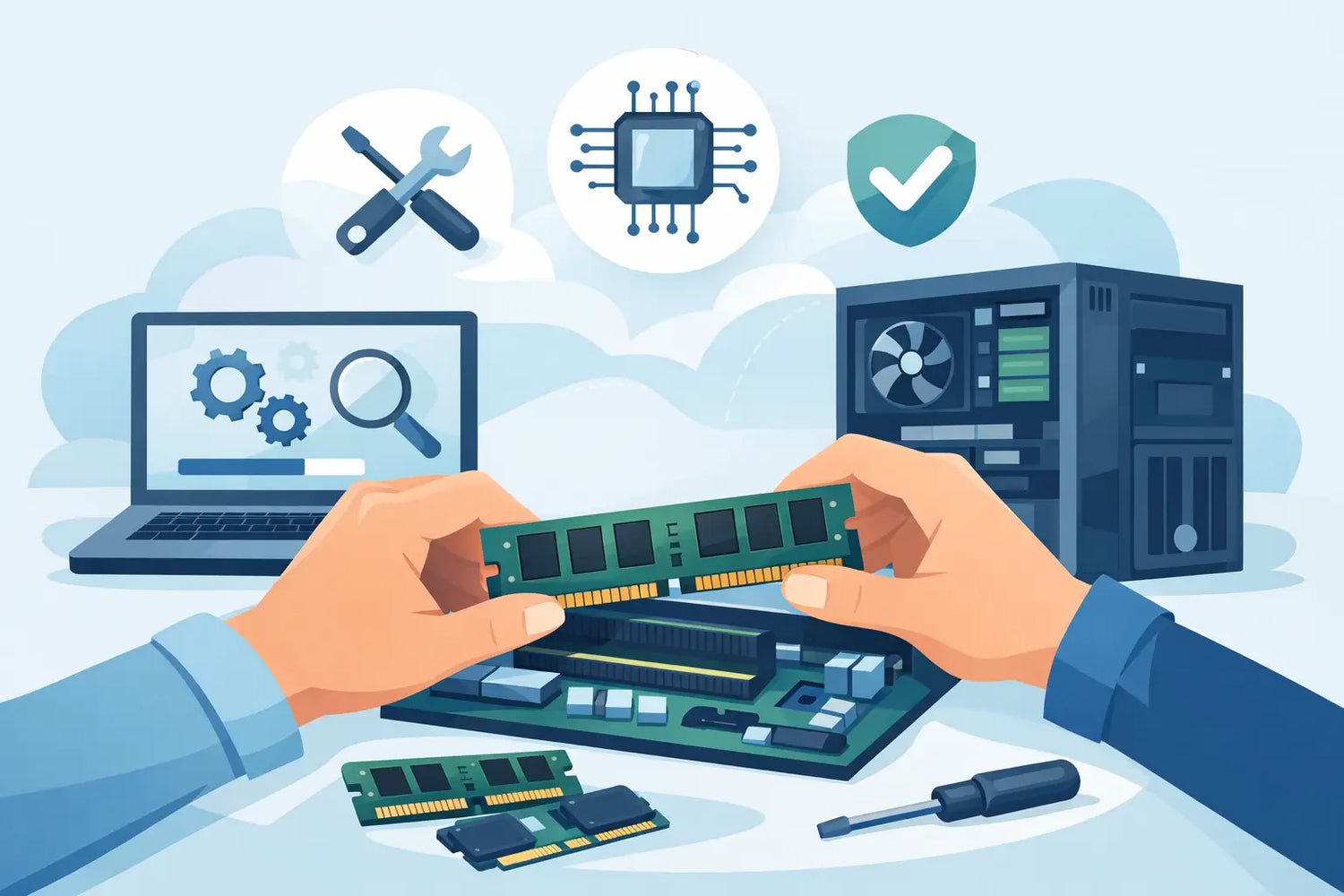
המחשב נפתח לאט, הדפדפן נחנק אחרי כמה טאבים, ותוכנות כבדות מרגישות כאילו הן רצות עם בלם יד. במקרים כאלה, מדריך לשדרוג זיכרון במחשב הוא לא עוד קריאה טכנית - אלא דרך פשוטה להבין אם שדרוג RAM באמת ייתן לכם שיפור מורגש, או שאתם עומדים לקנות רכיב שלא יתאים בכלל.
שדרוג זיכרון הוא אחד השדרוגים המשתלמים ביותר במחשבים רבים, אבל רק כשהוא נעשה נכון. לא כל מחשב תומך בכל נפח, לא כל לוח אם מתאים לכל מהירות, ובמחשבים ניידים בכלל יש מקרים שבהם הזיכרון מולחם ואי אפשר להחליף אותו. לכן לפני שמסתכלים על מחיר, צריך לבדוק התאמה.
מדריך לשדרוג זיכרון במחשב - קודם בודקים מה חסר
RAM לא מאיץ כל מחשב באותה מידה. אם הבעיה שלכם היא כונן איטי, מעבד חלש או מערכת עמוסה בקבצים ותוכנות רקע, תוספת זיכרון לא תפתור הכול. מצד שני, אם המחשב מגיע מהר מאוד ל-80% או 90% שימוש בזיכרון במהלך עבודה רגילה, זה סימן ברור שיש כאן צוואר בקבוק.
במחשב ביתי או משרדי, 8GB עדיין מספיקים לשימוש בסיסי, אבל ברגע שמריצים הרבה טאבים, שיחות וידאו, קבצי אקסל כבדים או תוכנות לימוד ועבודה, 16GB הם כבר נקודת איזון טובה יותר. גיימרים בדרך כלל ירוויחו מ-16GB כמינימום נוח, ומשתמשים שעובדים עם עריכת וידאו, מכונות וירטואליות, תלת-ממד או פרויקטים כבדים יכולים להפיק תועלת גם מ-32GB ויותר.
העניין הוא לא רק כמה זיכרון יש, אלא גם איך הוא בנוי. לפעמים מחשב עם מודול אחד של 16GB יעבוד פחות טוב ממחשב עם שני מודולים של 8GB בגלל עבודה ב-dual channel. זה לא תמיד דרמטי, אבל בהרבה מערכות ההבדל קיים, במיוחד בגיימינג ובשימושים שדורשים רוחב פס גבוה יותר.
איך יודעים איזה זיכרון מתאים למחשב
כאן רוב הטעויות מתחילות. אנשים רואים מבצע על RAM, בודקים רק את הנפח, וקונים. בפועל צריך לבדוק ארבעה דברים: סוג הזיכרון, הנפח המקסימלי הנתמך, מספר הסלוטים הפנויים, ותדרי העבודה שהמערכת באמת תומכת בהם.
במחשבים חדשים יחסית תמצאו בדרך כלל DDR4 או DDR5. אי אפשר לערבב ביניהם, והם גם לא נכנסים פיזית לאותו חריץ. במחשבים ניידים הזיכרון יהיה בדרך כלל בפורמט SO-DIMM, ובמחשבים נייחים בפורמט DIMM רגיל. זה נשמע קטן, אבל זאת בדיוק הנקודה שבה קונים רבים מזמינים מוצר לא נכון.
הדרך הנכונה לבדוק התאמה היא להסתכל במפרט לוח האם או דגם המחשב, ולוודא מה המקסימום הנתמך. חשוב להבין ש"מקסימום נתמך" הוא לא תמיד מה שאפשר פיזית להכניס, אלא מה שהיצרן אישר. יש גם מחשבים מוכנים ממותגים שבהם התמיכה מוגבלת יותר ממה שהמעבד או הערכה הטכנית היו יכולים לאפשר.
אם יש לכם מחשב נייד, בדקו גם אם יש בכלל גישה לזיכרון. בחלק מהדגמים יש סלוט אחד פנוי, בחלק יש שניים, ובחלק מהאולטרה-בוקים הזיכרון מולחם ללוח. במצב כזה אין מה לשדרג, ועדיף לדעת את זה לפני שמזמינים רכיבים.
כמה זיכרון באמת צריך
למשתמשים בסיסיים - גלישה, אופיס, לימודים, סטרימינג - לרוב כדאי לשאוף ל-16GB אם התקציב מאפשר. זה נותן מרווח נעים לשנים הקרובות. אם מדובר במחשב ישן מאוד או בתקציב צמוד, גם מעבר מ-4GB ל-8GB יכול להרגיש כמו החלפת מחשב.
לגיימינג, 16GB הם נקודת פתיחה טובה, ו-32GB נכנסים לתמונה אם אתם מריצים משחקים חדשים, תוכנות ברקע, דיסקורד, סטרימינג או הקלטה. לעבודה מקצועית, השאלה תלויה בתוכנה. פוטושופ, פרמייר, אוטוקאד, מכונות וירטואליות וסביבות פיתוח כבדות צורכות זיכרון בצורה שונה, ולכן נכון להסתכל על השימוש בפועל ולא רק על המלצה כללית.
מה לגבי מהירות ותזמונים
מהירות הזיכרון כן חשובה, אבל פחות מהתאמה ונפח נכון. אם אתם מתלבטים בין 16GB במהירות מתאימה למערכת לבין 8GB במהירות גבוהה יותר, ברוב המקרים 16GB יהיו הבחירה הטובה יותר. תדר גבוה ותזמונים טובים יכולים לשפר ביצועים, אבל כשהמערכת סובלת ממחסור בזיכרון, הנפח קודם.
צריך גם לזכור שהמחשב לא תמיד יריץ את הזיכרון במהירות שמופיעה על האריזה. לוח האם, המעבד, ולעיתים גם הגדרות BIOS קובעים את המהירות בפועל. יש ערכות שדורשות הפעלת XMP או EXPO כדי להגיע למהירות המוצהרת. בלי זה, הזיכרון יעבוד אבל לפעמים בתדר נמוך יותר.
מדריך לשדרוג זיכרון במחשב - לפני הקנייה
לפני שמוסיפים לעגלה, שווה לעצור לשתי דקות ולעשות בדיקה מסודרת. פתחו את נתוני המערכת או השתמשו בכלי זיהוי חומרה, ובדקו כמה זיכרון מותקן כרגע, כמה סלוטים קיימים, ומה התצורה הנוכחית. אם מותקנים אצלכם 2x4GB ושני הסלוטים כבר תפוסים, אי אפשר פשוט להוסיף עוד. במקרה כזה צריך להחליף את הקיטים הקיימים.
אם יש במחשב מודול אחד בלבד, לא תמיד נכון להוסיף מודול שונה רק כי הוא זול יותר. ערבוב בין יצרנים, תדרים, תזמונים או מתחים יכול לעבוד, אבל עלול גם ליצור חוסר יציבות או לגרום למערכת לרדת אוטומטית למהירות נמוכה יותר. לכן עדיף, כשאפשר, לבחור קיט תואם מראש.
במחשבי גיימינג או תחנות עבודה, בחירה בזיכרון ממותג מוכר עם אחריות מסודרת היא לא רק עניין שיווקי. ברכיב כזה חשוב לדעת מה בדיוק קונים, במיוחד אם אתם בונים מערכת חדשה או משדרגים מחשב שאמור לעבוד שעות ארוכות תחת עומס.
איך מתקינים את הזיכרון בפועל
במחשב נייח, ההתקנה בדרך כלל פשוטה יחסית. מכבים את המחשב, מנתקים מהחשמל, לוחצים כמה שניות על כפתור ההפעלה לפריקת שארית מתח, פותחים את המארז ומאתרים את סלוטי הזיכרון. אם מוסיפים זוג מודולים, כדאי להכניס אותם לסלוטים הנכונים לפי סימון הלוח כדי לקבל dual channel.
ההכנסה עצמה צריכה להיות ישרה ומדויקת. יש חריץ במודול שמונע הכנסה הפוכה, כך שאין צורך בכוח מיותר. אם הזיכרון לא נכנס בקלות יחסית, בדרך כלל הוא לא מיושר נכון. אחרי ההתקנה מפעילים את המחשב, נכנסים אם צריך ל-BIOS, ובודקים שהמערכת מזהה את כל הנפח.
במחשב נייד התהליך משתנה מדגם לדגם. לפעמים יש מכסה שירות נוח, ולפעמים צריך לפרק את המכסה התחתון כולו. כאן חשוב במיוחד לעבוד בזהירות, כי מחברים עדינים, קליפסים קטנים וסוללות פנימיות הופכים כל פעולה לאגרסיבית מדי למתכון לנזק מיותר.
טעויות נפוצות שכדאי לחסוך
הטעות הראשונה היא לקנות נפח גדול בלי לבדוק מגבלה של הלוח או של דגם המחשב. הטעות השנייה היא להתמקד רק במחיר ולהתעלם מסוג הזיכרון. השלישית היא לחשוב שכל שדרוג RAM בהכרח יפתור איטיות כללית.
יש גם מקרים שבהם השדרוג מצליח, אבל המשתמש לא מרגיש שיפור משמעותי. זה קורה כשהבעיה האמיתית היא כונן קשיח ישן במקום SSD, תוכנות אתחול מוגזמות, התחממות, או מעבד שכבר לא עומד בעומס. לכן אם אתם מתכננים שדרוג, שווה להסתכל על התמונה המלאה ולא רק על רכיב אחד.
עוד נקודה חשובה היא מערכת ההפעלה. במערכות ישנות או בהגדרות מסוימות, חלק מהזיכרון לא יהיה נגיש כמו שציפיתם. במחשבים מודרניים זה פחות נפוץ, אבל עדיין שווה לוודא שהמערכת אכן מזהה ומשתמשת בכל הזיכרון שהותקן.
מתי שדרוג זיכרון הוא קנייה חכמה
אם אתם מרגישים שהמחשב עובד טוב יחסית אבל נתקע תחת ריבוי משימות, זה בדיוק המקרה הקלאסי לשדרוג RAM. גם כשפותחים פרויקטים כבדים, עובדים עם הרבה קבצים במקביל או רוצים לשפר חוויית גיימינג בלי להיכנס מיד להוצאה גבוהה על שדרוג מעבד ולוח אם, מדובר במהלך הגיוני ומשתלם.
לעומת זאת, אם מדובר במחשב ישן מאוד עם מעבד חלש, חיבורי אחסון מיושנים וחוסר תמיכה בנפחים מודרניים, לפעמים עדיף להשקיע את התקציב במערכת חדשה יותר. במילים פשוטות - שדרוג זיכרון הוא פתרון מצוין, אבל לא קסם.
למי שרוצה לקנות נכון, כדאי לבחור רכיב שמתאים בדיוק לדגם המחשב ולשימוש בפועל, ולא לקנות לפי ניחוש. ב-STO מחשבים אפשר למצוא מגוון רחב של זיכרונות למחשבים נייחים וניידים, כך שקל יותר להשוות בין נפח, דור, מהירות ותצורת התקנה בלי להסתבך.
אם יש לכם ספק קטן לגבי התאמה, זה בדיוק המקום לעצור ולבדוק לפני הקנייה. שתי דקות של בדיקה יכולות לחסוך החזרה, עיכוב, ובעיקר רכישה שלא תיתן את התוצאה שקיוויתם לקבל.



השארת תגובה
This site is protected by hCaptcha and the hCaptcha Privacy Policy and Terms of Service apply.