
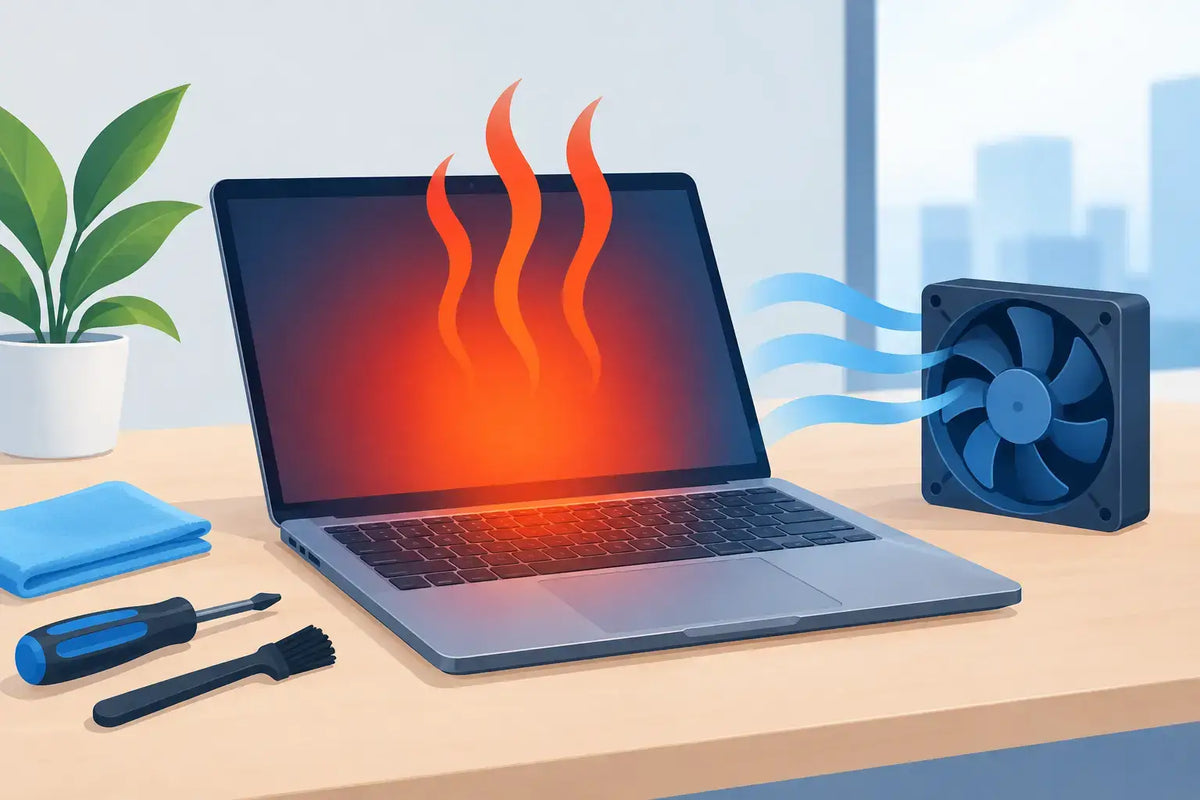
מחשב שמתחיל להשמיע רעש חזק, להאט באמצע משחק או להיכבות בלי התראה לא בהכרח התקלקל. בדרך כלל הוא מנסה להגן על עצמו מפני חום. השאלה למה מחשב מתחמם חשובה לא רק לנוחות העבודה: התחממות ממושכת יכולה לפגוע בביצועים, לקצר את חיי הרכיבים ובמקרים מסוימים להעיד על תקלה שדורשת טיפול.
חום הוא תוצר טבעי של פעילות מחשב. המעבד, כרטיס המסך, ספק הכוח והכוננים צורכים חשמל, וחלק ממנו הופך לחום. מערכת קירור תקינה מפנה את החום החוצה בעזרת גוף קירור, מאווררים ופתחי אוורור. כשהאיזון הזה מופר, הטמפרטורה עולה והמחשב מפחית ביצועים כדי לא להינזק.
למה מחשב מתחמם בזמן עבודה רגילה?
לא כל חום הוא בעיה. במחשב נייד, למשל, תחושת חום באזור התחתון או ליד פתחי האוורור בזמן שיחת וידאו, עבודה עם כמה תוכנות או צפייה בסרטון היא סבירה. גם מחשב גיימינג יכול להתחמם מאוד תחת עומס של משחק חדש או תוכנת עריכה. ההבדל הוא בין חום צפוי ומנוהל לבין חום שמלווה ברעש חריג, האטות, קפיאות או כיבוי פתאומי.
הסיבה הנפוצה ביותר היא אבק. אבק מצטבר על כנפי המאווררים, בתוך גופי הקירור ובמסננים שבחזית המארז. הוא חוסם את זרימת האוויר, גורם למאוורר לעבוד מהר יותר ומקשה על פינוי החום. בבית עם חיות מחמד, עישון, שטיחים או חלון פתוח רוב היום, ההצטברות יכולה להיות מהירה במיוחד.
סיבה שכיחה נוספת היא מיקום לא נכון. מחשב נייד שמונח על שמיכה, כרית או ספה חוסם את פתחי האוורור התחתונים. גם מחשב שולחני שמוצמד לקיר, נדחס בתוך ארונית סגורה או עומד על רצפה מאובקת יתקשה לנשום. לפעמים שינוי של כמה סנטימטרים במיקום פותר בעיה שנראית כמו תקלה מורכבת.
עומס גבוה אינו תמיד תקלה
מעבד וכרטיס מסך עובדים קשה יותר כשמריצים משחקים, תוכנות תלת-ממד, עריכת וידאו, עיבוד תמונות, קבצים גדולים או הרבה לשוניות בדפדפן. לעיתים גם תוכנה ברקע צורכת משאבים בלי שהמשתמש שם לב - סנכרון ענן, עדכון מערכת, סריקת אבטחה או תהליך שנתקע.
במקרה כזה, בדקו במנהל המשימות אילו תוכנות משתמשות באחוז גבוה מהמעבד, הזיכרון או הכונן. אם משחק מסוים מעלה את הטמפרטורות, אפשר להפחית מעט את הגדרות הגרפיקה, להגביל קצב תמונות או לסגור תוכנות שאינן נחוצות. זהו פתרון הגיוני במיוחד במחשב נייד דק, שבו יכולת הקירור מוגבלת יותר מאשר במארז גיימינג מרווח.
חשוב להבין את הפשרה: הגדרות ביצועים גבוהות יותר מייצרות יותר חום. אין טעם לצפות ממחשב נייד קל ודק לשמור על אותן טמפרטורות ורמות רעש של מחשב שולחני עם מספר מאווררים וקירור גדול. הבחירה הנכונה תלויה בשימוש, במבנה המחשב ובסביבה שבה הוא עובד.
מאוורר, משחה תרמית וזרימת אוויר
כאשר המחשב מתחמם גם בפעולות פשוטות, צריך לבדוק את מערכת הקירור עצמה. מאוורר תקין אמור להסתובב בצורה רציפה ולהגיב לעומס. אם הוא מרעיש, חורק, נעצר לסירוגין או אינו מסתובב כלל, ייתכן שהוא לקראת סוף חייו. במחשב שולחני אפשר לעיתים להחליף מאוורר בקלות יחסית, אך במחשב נייד הפעולה עשויה לדרוש פירוק עדין יותר.
המשחה התרמית היא שכבה דקה שמעבירה חום מהמעבד או מהשבב הגרפי אל גוף הקירור. עם השנים היא עלולה להתייבש ולאבד יעילות. החלפת משחה יכולה לשפר טמפרטורות, אך זו אינה פעולה שחייבים לבצע בכל מחשב ובוודאי לא כצעד ראשון. אם אין ניסיון בפירוק חומרה, עדיף למסור את המחשב לבדיקה מקצועית במקום לסכן מחברים, ברגים או רכיבים עדינים.
במחשב שולחני יש חשיבות גם לכיוון המאווררים. בדרך כלל מאווררי חזית מכניסים אוויר קר, מאווררים עליונים ואחוריים מוציאים אוויר חם. אין תצורה אחת שמתאימה לכל מארז, אבל זרימת אוויר מסודרת עדיפה על הוספת מאווררים בלי תכנון. מארז צפוף, כבלים שחוסמים פתחים או קירור קטן מדי למעבד חזק יכולים לבטל את היתרון של מאוורר נוסף.
איך מזהים שהחום כבר דורש טיפול?
טמפרטורה גבוהה לרגע בזמן טעינת משחק אינה בהכרח סיבה לדאגה. סימנים חוזרים לאורך זמן כן מצדיקים בדיקה:
- המחשב נכבה או מבצע הפעלה מחדש תחת עומס.
- המאווררים פועלים בעוצמה גבוהה גם כשאין תוכנות כבדות פתוחות.
- המשחקים מקרטעים לאחר כמה דקות, אף שהמחשב עבד היטב בעבר.
- גוף המחשב חם מאוד למגע, במיוחד באזור המקלדת או המארז.
- מופיעות הודעות שגיאה, מסכים כחולים או ירידה לא מוסברת במהירות העבודה.
פעולות בטוחות שאפשר לבצע בבית
לפני שמחליפים חלקים, התחילו בבדיקות הפשוטות. כבו את המחשב, נתקו אותו מהחשמל והניחו לו להתקרר. נקו אבק עדין מפתחי האוורור בעזרת אוויר דחוס, מבלי לסובב את המאווררים בעוצמה. במחשב שולחני אפשר לפתוח את דופן המארז רק אם יודעים לעשות זאת בבטחה ומבלי לגעת ברכיבים שלא לצורך.
לאחר מכן, ודאו שהמחשב עומד על משטח קשיח ופתוח. במחשב נייד, מעמד מאוורר יכול לעזור בעיקר כאשר פתחי היניקה נמצאים בתחתית, אבל הוא לא יפתור מאוורר פנימי תקול או הצטברות אבק משמעותית. אל תסמכו על מעמד קירור כתחליף לניקוי או לתיקון.
כדאי גם לעדכן את מערכת ההפעלה ואת מנהלי ההתקנים של הכרטיס הגרפי, במיוחד אם בעיית החום התחילה לאחר התקנה של משחק או תוכנה חדשה. לעיתים עדכון מתקן שימוש חריג במשאבים. מנגד, אם הבעיה החלה מיד לאחר עדכון, אפשר לבדוק האם קיימת גרסה יציבה יותר של מנהל ההתקן.
מתי לא מחכים?
כיבויים תכופים, ריח חרוך, רעש מכני חזק או התנפחות של סוללת מחשב נייד הם סימנים שאסור להתעלם מהם. במקרה של סוללה נפוחה, הפסיקו להשתמש במחשב ואל תנסו ללחוץ עליה או לפרק אותה לבד. גם ספק כוח שמתחמם באופן קיצוני או כרטיס מסך עם מאווררים שאינם מסתובבים דורשים בדיקה מקצועית.
כאשר בונים מחשב חדש או משדרגים מחשב קיים, כדאי להתאים את הקירור לרכיבים ולא רק לבחור לפי מחיר. מעבד חזק וכרטיס מסך מתקדם צריכים מארז עם אוורור מתאים, ספק כוח איכותי וקירור שתואם להספק החום הצפוי. בחירה נכונה מראש מפחיתה רעש, שומרת על ביצועים ומונעת הוצאות מיותרות בהמשך.
מחשב חם לא תמיד צריך החלפה, ולעיתים ניקוי בסיסי או תיקון מאוורר מחזירים אותו לעבודה שקטה ויציבה. אם אינכם בטוחים מה מקור החום, עצרו לפני רכישה אקראית של חלקים: אבחון מדויק יחסוך כסף ויעזור לבחור את הפתרון שמתאים באמת למחשב שלכם.


השארת תגובה
This site is protected by hCaptcha and the hCaptcha Privacy Policy and Terms of Service apply.