
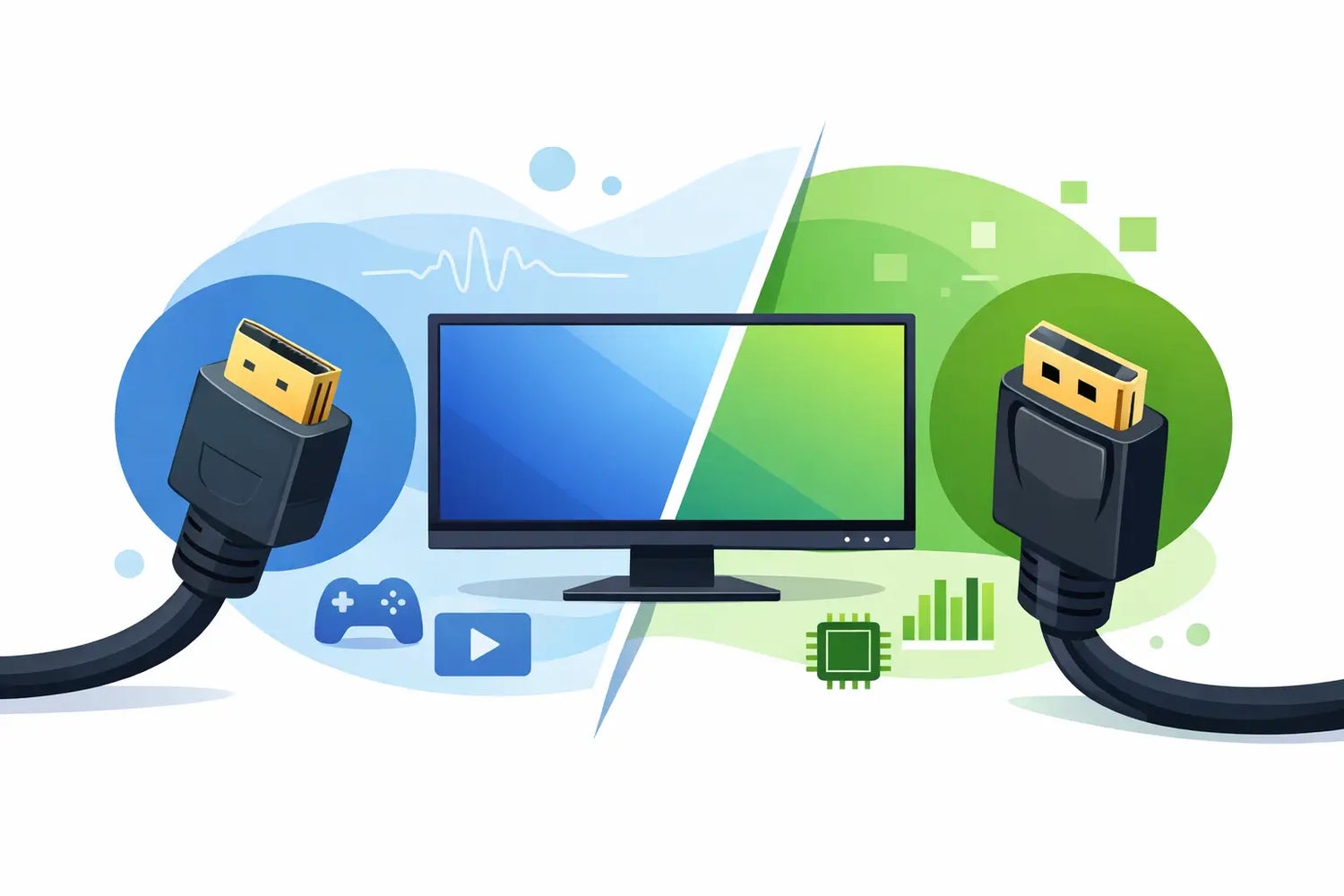
מסך 165Hz שמחובר בכבל לא מתאים יכול לעבוד בפועל ב-60Hz בלבד. גם מסך 4K איכותי, כרטיס מסך חזק וקונסולה חדשה לא מבטיחים שתראו את מלוא הביצועים אם החיבור ביניהם מגביל את התמונה. לכן השאלה כבל HDMI או DisplayPort אינה רק עניין של מחבר שנכנס לשקע - היא משפיעה על רזולוציה, קצב רענון, HDR, סנכרון תמונה ולעתים גם על נוחות העבודה היומיומית.
הבחירה הנכונה מתחילה בבדיקת החיבורים הקיימים במסך ובמחשב, ורק אחר כך בוחנים את סוג הכבל ואת התקן שלו. לא צריך לשלם על כבל יקר ללא סיבה, אבל גם לא כדאי לבחור כבל אקראי כשקונים מסך גיימינג, תחנת עבודה או טלוויזיית 4K.
HDMI או DisplayPort: ההבדל המעשי
HDMI הוא החיבור הנפוץ ביותר בעולם הבידור הביתי. תמצאו אותו בטלוויזיות, קונסולות משחק, סטרימרים, מקרנים, מחשבים ניידים ומסכים. הוא מעביר וידאו וקול באותו כבל, ולכן הוא בחירה טבעית כשמחברים מחשב לטלוויזיה, PlayStation, Xbox או מערכת קול תואמת.
DisplayPort נפוץ בעיקר במסכי מחשב, כרטיסי מסך נפרדים, מחשבים נייחים ותחנות עגינה. הוא תוכנן סביב צרכים של סביבת מחשב, ולכן הוא מזוהה במיוחד עם מסכים ברזולוציה גבוהה וקצבי רענון גבוהים. ברוב מחשבי הגיימינג עם כרטיס מסך ייעודי תמצאו כמה יציאות DisplayPort לצד יציאת HDMI אחת או יותר.
אין כאן מנצח מוחלט. HDMI מתאים מאוד למי שמשתמש בטלוויזיה, בקונסולה או במחשב נייד. DisplayPort הוא לרוב הבחירה המועדפת בחיבור מחשב נייח למסך גיימינג או למסך עבודה מתקדם. מה שקובע הוא לא רק שם החיבור, אלא גרסת החיבור בשני הצדדים והיכולת של המסך עצמו.
לפני הכול: בודקים את הפורטים, לא את הכבל
טעות נפוצה היא לקנות כבל לפי המפרט המרשים שעל האריזה, בלי לבדוק אילו יציאות יש במחשב ובמסך. כבל DisplayPort לא יעזור אם במחשב הנייד יש רק HDMI ו-USB-C. באותה מידה, כבל HDMI 2.1 לא יגרום למסך HDMI 2.0 להציג יכולות שאינן נתמכות בו.
פתחו את המפרט של המסך, המחשב או כרטיס המסך ובדקו שלושה דברים: סוגי החיבורים, גרסת התקן המוצהרת, והרזולוציה וקצב הרענון הנתמכים בכל חיבור. במסכים מסוימים, למשל, 4K ב-144Hz זמין רק דרך DisplayPort, בעוד HDMI מוגבל לקצב נמוך יותר. במסכים אחרים, במיוחד דגמים חדשים עם HDMI 2.1, שני החיבורים יכולים לתמוך בביצועים דומים.
חשוב גם לבדוק הגדרות בתפריט המסך. יש מסכים שבהם יש להפעיל מצב HDMI מתקדם, לבחור DisplayPort בגרסה המתאימה, או לבטל מצב תאימות כדי לקבל את קצב הרענון המלא.
מתי HDMI הוא הבחירה הנכונה?
HDMI הוא פתרון פשוט ונוח כשמחברים מחשב לטלוויזיה. הוא מעביר תמונה וקול, ותומך בפורמטים נפוצים של קולנוע ביתי. עבור צפייה בסרטים, עבודה משרדית, לימודים, גלישה ומסך 1080p או 1440p בקצב רענון רגיל, HDMI מודרני יספק תוצאה מצוינת ללא התעסקות מיוחדת.
גם לשחקני קונסולות HDMI הוא החיבור המרכזי. קונסולות PlayStation 5 ו-Xbox Series X משתמשות ב-HDMI, וכדי לנצל 4K ב-120Hz, VRR ופונקציות מתקדמות נוספות, המסך או הטלוויזיה צריכים להציע HDMI 2.1 מלא. לא כל כניסה שמסומנת HDMI תומכת ביכולות האלה, ולכן כדאי לקרוא את המפרט המדויק.
במחשבים ניידים HDMI הוא לעתים קרובות האפשרות הישירה היחידה. זה לא חיסרון: עם מחשב ומסך שתומכים ב-HDMI 2.0 או HDMI 2.1, אפשר לקבל רזולוציה גבוהה וקצב רענון מצוין. השאלה היא האם החיבור הספציפי במחשב הנייד מחובר לכרטיס הגרפי המתאים והאם הוא תומך ברוחב הפס הדרוש.
מתי DisplayPort עדיף לגיימינג ולעבודה?
בחיבור של מחשב נייח למסך גיימינג, DisplayPort הוא בדרך כלל נקודת פתיחה טובה. הוא נפוץ מאוד בכרטיסי מסך של NVIDIA ו-AMD, ומסכי גיימינג רבים מתוכננים לספק את מלוא קצב הרענון שלהם דרך DisplayPort. אם קניתם מסך 144Hz, 165Hz, 180Hz, 240Hz או יותר, בדקו קודם את ההמלצה במפרט היצרן - לעתים זה בדיוק החיבור שנדרש כדי לקבל את הנתונים המלאים.
DisplayPort מתאים גם למסכי עבודה רחבים, למסכי 4K ולסביבות שבהן חשוב לעבוד עם כמה מסכים. בגרסאות ובציוד תואם הוא יכול לתמוך בשרשור מסכים, אך זו אינה תכונה שקיימת בכל מסך או מחשב. מי שזקוק לשני מסכים או יותר צריך לבדוק את יכולות כרטיס המסך, תחנת העגינה והמסכים כמערכת אחת.
יתרון שימושי נוסף הוא התאמה טובה לטכנולוגיות סנכרון משתנה כמו Adaptive-Sync, FreeSync ו-G-SYNC Compatible. בפועל, תאימות תלויה בדגם המסך, בכרטיס המסך ובדרייבר, ולכן לא מספיק לבחור כבל DisplayPort ולצפות שכל אפשרות תופעל אוטומטית.
גרסאות החיבור משנות יותר מהשם
הסימון HDMI או DisplayPort לבדו אינו מספר את כל הסיפור. HDMI 1.4, HDMI 2.0 ו-HDMI 2.1 שונים מאוד ברוחב הפס וביכולות. באופן דומה, DisplayPort 1.2, 1.4 ו-2.1 מציעים רמות שונות של תמיכה ברזולוציות, בקצבי רענון ובדחיסת תמונה.
לדוגמה, HDMI 1.4 עשוי להספיק ל-4K ב-30Hz, אך לא יתאים למי שמחפש 4K ב-120Hz. HDMI 2.0 מתאים במקרים רבים ל-4K ב-60Hz, ואילו HDMI 2.1 מיועד גם לתרחישים תובעניים יותר, כולל 4K בקצב גבוה בציוד תואם. DisplayPort 1.4 נפוץ מאוד במסכי גיימינג 1440p מהירים ובמסכי 4K מתקדמים, בעוד DisplayPort 2.1 מיועד לדורות חדשים של מסכים וכרטיסים עם דרישות רוחב פס גבוהות במיוחד.
אין צורך לזכור כל טבלת נתונים. הדרך היעילה היא להגדיר יעד: למשל 1440p ב-165Hz, 4K ב-60Hz או 4K ב-144Hz. לאחר מכן בודקים שהמחשב, המסך והכבל תומכים ביעד הזה באותו חיבור.
האם כבל יקר נותן תמונה טובה יותר?
כל עוד הכבל תקין, עומד בתקן הדרוש ומעביר את האות ללא שגיאות, התמונה הדיגיטלית תהיה זהה. כבל יקר במיוחד לא הופך צבעים לחדים יותר ולא מוסיף פריימים שלא קיימים במערכת. מה שכן חשוב הוא איכות בנייה סבירה, אורך מתאים ותאימות אמיתית לתקן המבוקש.
כבל קצר הוא בדרך כלל הבחירה הבטוחה והנוחה ביותר. ככל שהכבל ארוך יותר, בעיקר ברזולוציות ובקצבי רענון גבוהים, עולה החשיבות של כבל איכותי ומאושר לתקן המתאים. אם אתם צריכים מרחק גדול בין המחשב למסך, ייתכן שכבל אקטיבי או פתרון ייעודי יהיה עדיף על כבל סטנדרטי ארוך.
היזהרו מתיאורים כלליים כמו "8K ready" ללא פירוט. חפשו התאמה ברורה: כבל HDMI Ultra High Speed כאשר צריך HDMI 2.1, או כבל DisplayPort שמוצהר במפורש עבור התקן ורוחב הפס הנדרשים. כבל חייב להיות מתאים לדרישה שלכם, לא רק לשיווק שעל האריזה.
USB-C, מתאמים ותחנות עגינה
במחשבים ניידים חדשים USB-C עשוי להעביר תמונה באמצעות DisplayPort Alt Mode, ולעתים גם טעינה ונתונים באותו חיבור. זה פתרון נוח מאוד לשולחן עבודה מסודר, אך לא כל שקע USB-C תומך בווידאו. צריך לבדוק במפרט המחשב אם היציאה תומכת ב-DisplayPort Alt Mode או Thunderbolt.
מתאם HDMI ל-DisplayPort אינו תמיד פתרון פשוט. כיוון האות חשוב: מתאם מ-HDMI במחשב ל-DisplayPort במסך שונה ממתאם בכיוון ההפוך, ולעתים נדרש מתאם אקטיבי. מתאמים זולים עלולים להגביל רזולוציה, קצב רענון או תמיכה ב-HDR. אם החיבור הישיר אפשרי, הוא כמעט תמיד עדיף.
תחנת עגינה יכולה להוסיף מסכים, רשת ויציאות USB בלחיצה אחת, אבל גם כאן יש מגבלות רוחב פס. לעבודה משרדית עם שני מסכים היא יכולה להיות פתרון מצוין. לגיימינג תחרותי או למסך 4K מהיר, עדיף לעתים לחבר ישירות ליציאת כרטיס המסך או למחשב הנייד, בהתאם למפרט.
בדיקה מהירה אחרי החיבור
לאחר חיבור המסך, היכנסו להגדרות התצוגה במערכת ההפעלה ובחרו את קצב הרענון המקסימלי הזמין. אל תניחו שהוא הופעל לבד. לאחר מכן בדקו את הרזולוציה, את הגדרות ה-HDR אם יש צורך, ואת אפשרויות הסנכרון המשתנה בלוח הבקרה של כרטיס המסך.
אם קצב הרענון הרצוי אינו מופיע, התחילו בבדיקת סוג היציאה, גרסת הכבל והגדרות המסך. לעתים הבעיה פשוטה יותר: הכבל מחובר ליציאת הלוח אם במקום לכרטיס המסך הייעודי, או שהמסך נמצא במצב תאימות שמגביל אותו.
בקניית מסך, מחשב וכבל יחד, הכי משתלם להתאים את שלושתם מראש. כך תקבלו את הביצועים ששילמתם עליהם, בלי מתאמים מיותרים ובלי לגלות אחרי ההתקנה שהמסך המהיר שלכם עובד בקצב איטי.


השארת תגובה
This site is protected by hCaptcha and the hCaptcha Privacy Policy and Terms of Service apply.