
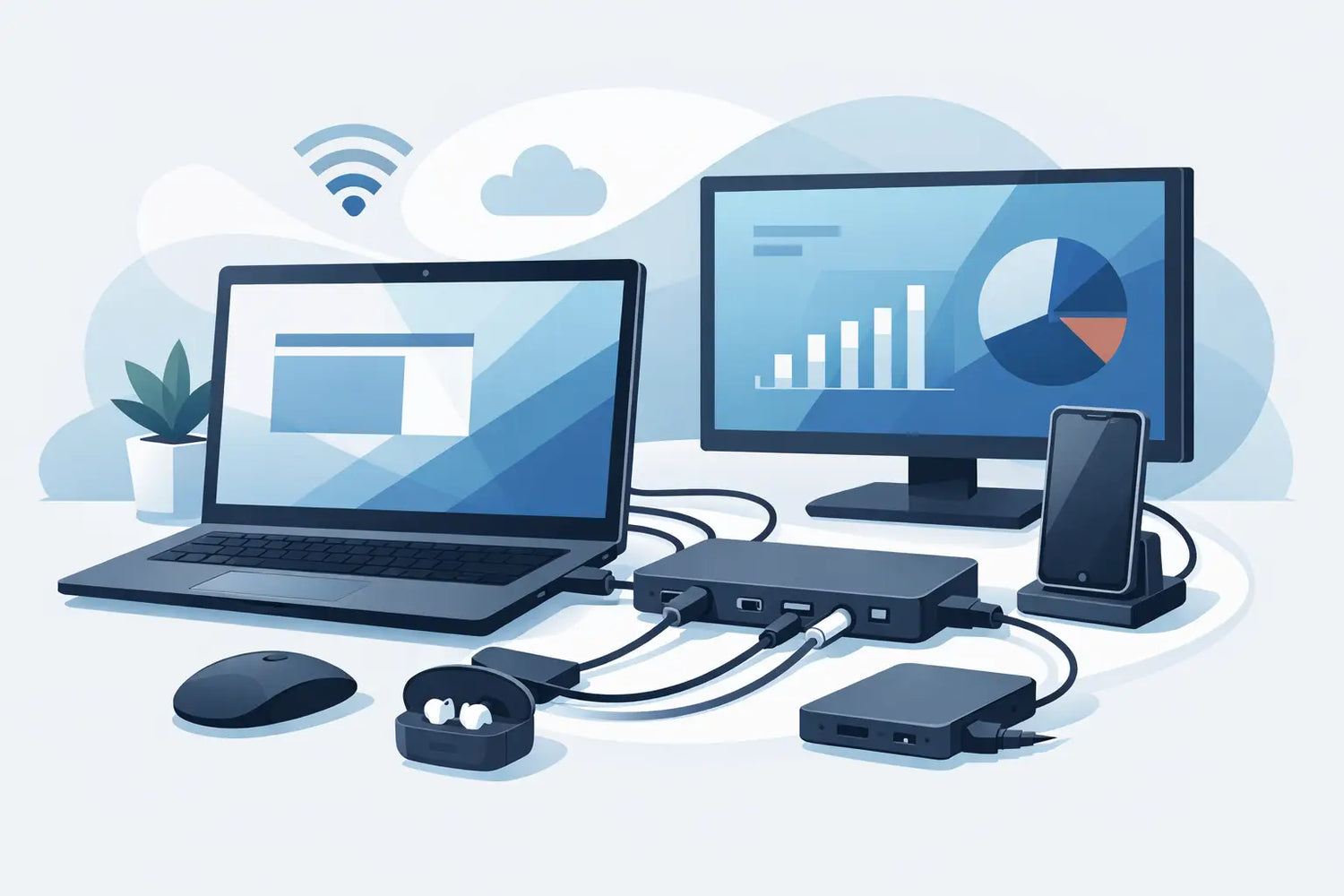
מי שעובד עם מחשב נייד כבר מכיר את הרגע הזה - מגיעים לשולחן, מחברים מסך, מטען, עכבר, מקלדת, רשת, אולי גם דיסק חיצוני, ותוך דקה כל סביבת העבודה נראית כמו תחנת חיבורים מאולתרת. בדיוק כאן מדריך לבחירת תחנת עגינה הופך ממשהו "נחמד שיהיה" לכלי שעוזר לקנות נכון, לחסוך בלגן, ולמנוע מצב שבו רוכשים דוקינג יקר שלא באמת מתאים למחשב.
תחנת עגינה טובה לא נמדדת רק בכמות הפורטים. היא צריכה להתאים ליציאות של המחשב, להספק הטעינה, למספר המסכים, לקצב העבודה, ולציוד שאתם באמת משתמשים בו בכל יום. יש דגמים פשוטים למשתמש ביתי, ויש פתרונות מלאים למשרד, לעמדות מסחר, לעריכת וידאו או לעמדת גיימינג מסודרת.
מדריך לבחירת תחנת עגינה - מתחילים מהחיבור למחשב
השלב הראשון הוא לא לבדוק כמה USB יש על התחנה, אלא איזה חיבור קיים במחשב הנייד עצמו. זאת נקודת ההכרעה. אם למחשב יש USB-C רגיל בלבד, זה לא בהכרח אומר שהוא תומך בטעינה, בהעברת וידאו או ברוחב פס גבוה. אם יש Thunderbolt, האפשרויות רחבות יותר - במיוחד בחיבור כמה מסכים, עבודה עם אחסון מהיר ותחנות עגינה מתקדמות.
כדאי לבדוק שלושה דברים במפרט המחשב: האם ה-USB-C תומך ב-DisplayPort Alt Mode, האם הוא תומך ב-Power Delivery, והאם מדובר ב-Thunderbolt 3 או 4. בלי הנתונים האלה, קל מאוד לקנות תחנת עגינה שנראית מתאימה על הנייר אבל בפועל תעבוד חלקית בלבד.
גם במחשבים עסקיים מסוימים יש מחברי עגינה ייעודיים של היצרן. זה פחות נפוץ מבעבר, אבל עדיין קיים בחלק מהסדרות. אם אתם עם דגם ארגוני של Dell, Lenovo או HP, שווה לבדוק אם עדיף דוק תואם של היצרן או תחנה אוניברסלית. תחנה ייעודית יכולה לתת תאימות טובה יותר, אבל לרוב תהיה פחות גמישה אם תחליפו מחשב בהמשך.
לאיזה שימוש התחנה מיועדת בפועל
אחרי שמבינים מה המחשב יודע לקבל, צריך להגדיר מה אתם רוצים לחבר. כאן ההבדל בין קנייה חכמה לקנייה מיותרת נהיה ברור מאוד.
למשתמש ביתי או לסטודנט, לעיתים מספיק דגם קומפקטי עם HDMI, כמה חיבורי USB, טעינה ויציאת רשת. אם המטרה היא לחבר מסך אחד, מקלדת, עכבר ומטען - אין צורך לשלם על תחנה עם תמיכה בשלושה מסכים ופורט Ethernet במהירויות שלא תנוצלנה.
לעבודה משרדית קבועה, התחנה צריכה להיות הרבה יותר יציבה ונוחה. במקרה כזה, יש ערך לחיבור רשת קווי, לטעינה דרך התחנה, לחיבור של שני מסכים, ולמספיק USB לציוד היקפי קבוע. זה נכון במיוחד אם מגיעים עם המחשב לעמדה ומעדיפים חיבור אחד מהיר במקום לחבר כל פעם מחדש חמישה כבלים.
משתמשים מקצועיים - גרפיקאים, עורכי וידאו, מתכנתים, אנליסטים או מי שעובדים עם קבצים כבדים - צריכים לשים לב גם לרוחב הפס בפועל. כאן כבר יש משמעות אמיתית ל-Thunderbolt, למהירות USB, ולאיכות התמיכה ברזולוציות גבוהות וקצבי רענון מתקדמים.
גם לגיימרים יש שיקול שונה. תחנת עגינה יכולה לסדר את השולחן ולחבר ציוד היקפי במהירות, אבל אם אתם רוצים לנצל מסך גיימינג עם רענון גבוה, צריך לבדוק היטב שהתחנה לא מגבילה את היציאה. לא כל דוק יתאים ל-144Hz או ל-165Hz ברזולוציה הרצויה.
כמה מסכים באמת צריך
אחד הנתונים שמבלבלים הכי הרבה קונים הוא תמיכה במסכים. יצרנים אוהבים לכתוב "תומך ב-2 מסכים" או "עד 3 תצוגות", אבל חשוב להבין את התנאים. התמיכה תלויה גם בתחנה וגם במחשב. תחנה יכולה להציע שתי יציאות וידאו, אבל אם המחשב לא יודע להוציא אות מתאים, לא תקבלו את התוצאה הרצויה.
אם אתם עובדים עם מסך אחד Full HD, כמעט כל תחנה סבירה תעשה את העבודה. אם אתם רוצים שני מסכי QHD או מסך 4K, כבר צריך לבדוק בצורה מדויקת יותר מה התחנה תומכת בו ובאיזה קצב רענון. לא מעט משתמשים מגלים רק אחרי הרכישה שהם תקועים על 30Hz ב-4K, וזה הבדל מורגש מאוד בעבודה שוטפת.
לכן כדאי לחשוב לא רק על מה שיש היום, אלא גם על מה יהיה בעוד שנה. מי שמתכנן לשדרג למסך נוסף, עדיף שייקח תחנה עם מרווח. ההפרש במחיר לא תמיד גדול, ובפועל הוא יכול לחסוך החלפה מוקדמת.
טעינה דרך תחנת העגינה
עוד נקודה קריטית היא הספק הטעינה. תחנת עגינה עם Power Delivery אמורה גם להעביר חשמל למחשב, אבל לא כל תחנה מספקת אותו הספק. יש דגמים בסיסיים עם 65W, אחרים עם 85W, 90W או 100W, ולפעמים זה ההבדל בין עבודה תקינה לבין מצב שבו הסוללה פשוט לא נטענת מספיק בזמן עומס.
למחשבים דקים וקלים, 65W לעיתים מספיקים. למחשבים חזקים יותר, תחנות עבודה ניידות או דגמים עם מעבדים וכרטיסים גרפיים תובעניים, צריך לבדוק היטב את דרישת ההספק של היצרן. אם התחנה מספקת פחות ממה שהמחשב דורש, ייתכן שהמחשב יעבוד, אבל לא ייטען בקצב מספק או שיציג אזהרת טעינה.
במחשבי גיימינג המצב אפילו יותר רגיש. בחלק גדול מהמקרים תחנת עגינה לא תחליף את ספק הכוח המקורי של המחשב. אפשר להשתמש בה לחיבורים, אבל את ההזנה הראשית עדיין תחברו בנפרד. מי שמצפה לכבל יחיד בכל תרחיש, צריך לבדוק את זה מראש ולא להניח שזה מובן מאליו.
חיבורים שחשוב שיהיו על התחנה
כאן עדיף לחשוב פרקטית. לא מה "אולי יועיל", אלא מה מחובר אצלכם כל יום. אם אתם עם עכבר, מקלדת, אוזניות USB ודיסק חיצוני - מספר חיבורי ה-USB חשוב. אם יש מצלמת רשת, קורא כרטיסים או ציוד הקלטה, תצטרכו עוד מרווח.
יציאת רשת קווית עדיין חשובה מאוד במשרדים, בעמדות עבודה יציבות ובמקומות שבהם Wi-Fi פחות עקבי. HDMI מתאים לרוב המשתמשים, אבל לפעמים דווקא DisplayPort יהיה הבחירה הנכונה יותר, בעיקר במסכים מקצועיים או במסכי גיימינג מסוימים.
קורא כרטיסי SD רלוונטי לצלמים, יוצרי תוכן ולמי שמעבירים חומרים ממצלמות על בסיס קבוע. שקע אודיו לא תמיד הכרחי, אבל יש משתמשים שמעדיפים לחבר אליו רמקולים או אוזניות חוטיות קבועות. אם התחנה מיועדת לשולחן עבודה ראשי, כדאי לחשוב על כל פרט כזה מראש.
תחנה ניידת או תחנה שולחנית
יש הבדל גדול בין דוק קטן שנכנס לתיק לבין תחנת עגינה שולחנית שמיועדת להישאר מחוברת כל הזמן. דגם נייד מתאים למי שעוברים בין בית, לימודים, משרד וחדרי ישיבות. הוא קל, פשוט ונוח לנשיאה, אבל בדרך כלל יציע פחות חיבורים ופחות יכולות מתקדמות.
תחנה שולחנית היא הבחירה הטובה יותר לעמדת עבודה קבועה. היא בדרך כלל תציע יותר יציאות, יציבות טובה יותר, חיבור למסכים ברמה גבוהה יותר ולעיתים גם ספק כוח נפרד שמאפשר עבודה אמינה לאורך זמן. החיסרון ברור - היא פחות נוחה לניידות ותופסת יותר מקום.
אם אופי העבודה שלכם היברידי, לפעמים עדיף לא לחפש פתרון אחד שעושה הכול. יש מקרים שבהם נכון יותר להחזיק דוק קטן לתיק ותחנה מלאה לשולחן הראשי.
תאימות, אמינות ואיכות בנייה
במוצר כמו תחנת עגינה, המפרט חשוב, אבל הוא לא כל הסיפור. איכות הבנייה, פיזור החום, יציבות החיבור והתאימות בפועל משפיעים מאוד על חוויית השימוש. דוק שנראה משתלם אבל סובל מניתוקים, התחממות או חוסר יציבות במסכים יעלה לכם בזמן ובעצבים הרבה יותר מכל חיסכון במחיר.
כדאי להעדיף מותגים מוכרים ודגמים עם מפרט ברור. אם היצרן לא מציין בפירוט מה נתמך - איזה רזולוציות, איזה קצב רענון, איזה הספק טעינה, ואיזה תקן USB או Thunderbolt - זה בדרך כלל סימן לעצור ולבדוק שוב.
ב-STO מחשבים, למשל, קונים רבים מחפשים לא רק מחיר טוב אלא גם ודאות שהתחנה תתאים לציוד שכבר יש להם. זה בדיוק המקום שבו בדיקה נכונה לפני הרכישה שווה יותר מעוד פורט על הקופסה.
מדריך לבחירת תחנת עגינה בלי לשלם על מה שלא צריך
הטעות הנפוצה ביותר היא לקנות לפי רשימת פיצ'רים מקסימלית במקום לפי תרחיש שימוש אמיתי. אם אתם לא מחברים שני מסכי 4K, אין סיבה לשלם על תחנה שנבנתה לזה. אם אתם כן עובדים על שני מסכים, רשת קווית, ציוד USB ואחסון חיצוני, תחנה בסיסית תחסוך מעט בקופה אבל תעלה בנוחות ובביצועים.
הדרך הנכונה היא לבנות את הבחירה בסדר הזה: קודם בודקים את החיבור במחשב, אחר כך את מספר המסכים והרזולוציה, אחר כך את הטעינה, ואז את כמות וסוג הפורטים. רק בסוף בוחנים מחיר, גודל, ומותג. ככה נמנעים מקנייה אימפולסיבית שמבוססת על פרסום במקום על התאמה.
אם יש לכם מחשב חדש יחסית ואתם בונים סביבו עמדת עבודה לשנים קדימה, עדיף לבחור תחנת עגינה עם מעט מרווח. אם אתם צריכים פתרון פשוט ונקודתי, אין צורך להעמיס. תחנת עגינה טובה היא לא בהכרח זו עם הכי הרבה חיבורים - אלא זו שגורמת לכל שולחן העבודה לעבוד נכון מהרגע הראשון.



השארת תגובה
This site is protected by hCaptcha and the hCaptcha Privacy Policy and Terms of Service apply.